
إظهار الرسائل ذات التسميات جوجل كروم. إظهار كافة الرسائل
إظهار الرسائل ذات التسميات جوجل كروم. إظهار كافة الرسائل
2016-12-10
10 ميزات رائعة قد لا تعرفها عن مستندات جوجل Google Docs
بسم الله الرحمن الرحيم
والصلاة والسلام على أشرف المرسلين
سيدنا محمد وعلى آله وصحبه أجمعين
بالتأكيد الكثير ممن يقرأ هذا المقال قام بتجربة خدمات مستندات جوجل Google Docs سواء كانت لتحرير النصوص أو الجداول أو العروض التقدمية أو حتى النماذج ، فهى ليست مجرد أدوات مجانية تساعدك فى إتمام المهام المكتبية و تحرير الملفات عبر الإنترنت فقط ، إنما هناك العديد من المزايا المفيدة التى سأتحدث عنها فى هذا الموضوع للتعرف أكثر على هذه الخدمة المميزة.
1- قم بإملاء البرنامج بدلًا من الكتابة:
بدلًا من الطريقة التقليدية فى تحرير المستندات عن طريق الكتابة بإستخدام الكيبورد ، تستطيع أن تستخدم صوتك ليقوم بهذه المهمة، فمن خلال الميكروفون يمكنك إملاء محرر مستندات جوجل ليكتب ما تريد بكل دقة.
والمميز أيضًا فى هذه الخاصية أنها تدعم عدد كبير من اللغات بما فيها اللغة العربية
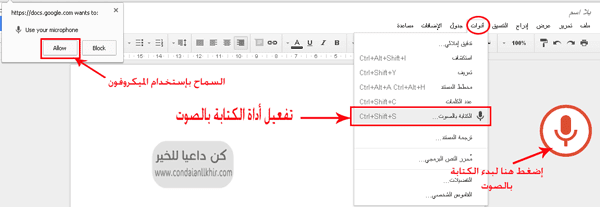
يمكنك أيضًا تنسيق المستند بإستخدام بعض الأوامر صوتية التى يمكن التعرف عليها من هنا ، وتفعيل هذه الميزة تكون من خلال تفعيل أداة الكتابة بالصوت من خلال قائمة "أدوات" كما بالصورة:
تعمل هذه الميزة جيدًا على متصفح جوجل كروم.
تعرف أكثر على تقنية الأوامر الصوتية
2- إستخدام مستندات جوجل بدون إنترنت Offline Mode
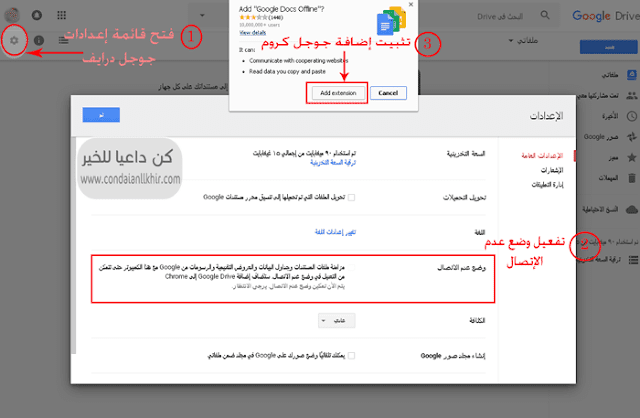
لم يقتصر إستخدام مستندات جوجل خلال شبكة الإنترنت فقط إنما تستطيع أيضًا يمكن تحرير المستندات بدون الحاجة للإتصال بالإنترنت ، وذلك من خلال إتباع هذه الخطوات:- "ستحتاج الإنترنت فقط عند تفعيل وضع عدم الإتصال"- إذهب إلى إعدادات حسابك فى جوجل درايف
- قم بتفعيل وضع عدم الإتصال
- قم بتثبيت إضافة "Google Docs offline"
تتوفر هذه الميزة أيضًا خلال إستخدام مستندات جوجل عبر هواتف الأندرويد ، الآيفون ، الآيباد.
3- إستخدام بدائل الرموز فى التفضيلات
إذهب إلى قائمة أدوات >> تفضيلات ستظهر قائمة بالبدائل المقترحة من مستندات جوجل لكتابة بعض الرموز والأسهم لتظهر بتنسيق جيد فمثلا عند كتابة (c) ستظهر بهذه الطريقة © ، وغير ذلك من الأمثلة التى ممكن أن تجربها بنفسك.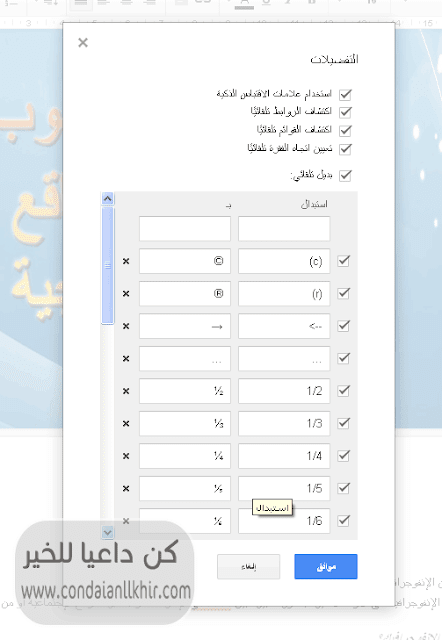
4- ميزة الإشارات المرجعية لتصفح أسهل
عندما يكون المستند يحتوى على العديد من الصفحات ، تستطيع إضافة علامة أو إشارة على صفحة أو فقرة محددة للرجوع إليها بسهولة فى أى وقت ، ولتطبيق هذه الميزة إتبع الخطوات:1 - قم بالوقوف بالماوس على الصفحة أو الفقرة التى تريد إضافة إشارة مرجعية إليها، ثم من قائمة إدراج >>إشارة ، ستلاحظ إضافة علامة زرقاء عند الصفحة أو الفقرة المحددة.
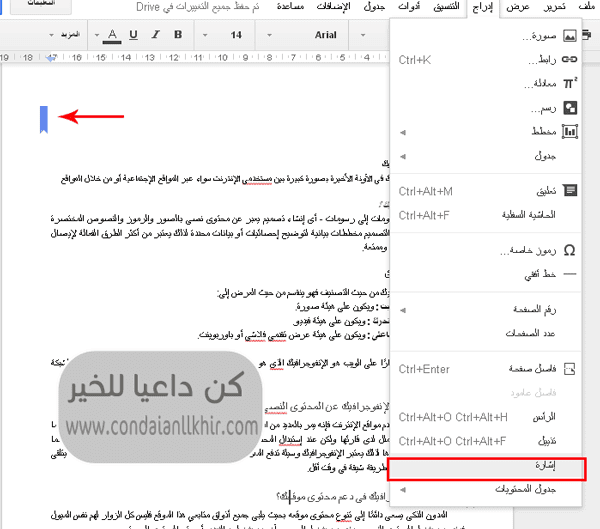
2 - إنشاء روابط إلى هذه الإشارات المرجعية ،ويمكن الإستفادة منها فى عمل فهرس فى أول المستند يحمل روابط إلى تلك
الصفحات التى تمت الإشارة إليها ليتم الوصول إليها بمجرد الضغط على هذه
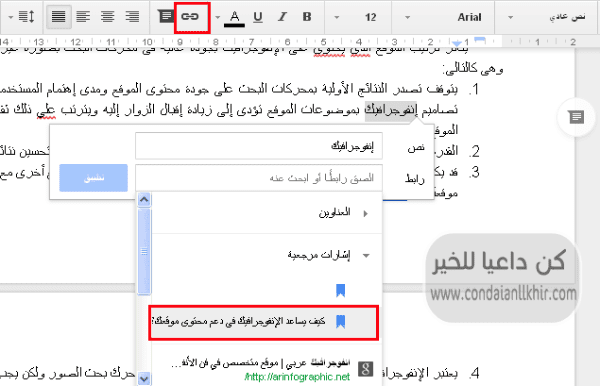
الروابط ، كما يمكن إضافة رابط على أى كلمة بالمستند يؤدى إلى فقرة محددة ذات إشارة مرجعية، ولتطبيق ذلك:
قم بتحديد النص الذى تريد أن يشير إلى الفقرة المشار إليها ثم أضف إليه رابط وبدلا من أن تكتب رابط إستبدله بالإشارة المرجعية التى تريدها والتى ستظهر بالقائمة المنسدلة كما بالصورة
قم بتحديد النص الذى تريد أن يشير إلى الفقرة المشار إليها ثم أضف إليه رابط وبدلا من أن تكتب رابط إستبدله بالإشارة المرجعية التى تريدها والتى ستظهر بالقائمة المنسدلة كما بالصورة
5-التعديل على الصور داخل المستند
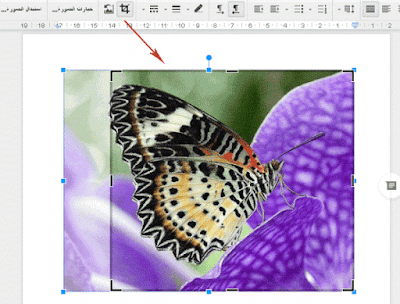
تستطيع أيضًا التعديل على الصور بعد إدراجها داخل الملف وذلك من خلال شريط الأدوات الذى يظهر بمجرد الضغط على الصورة ، فيمكن من خلاله قص الصورة أو إضافة حدود لها كما يمكن أيضًا التحكم فى درجة سطوعها من خلال "خيارات الصورة"
6- الإحتفاظ تلقائيًا بنسخ إحتياطية قبل التعديل
وذلك من خلال قائمة ملف>> عرض سجل النسخ السابقة ، ستفتح لك قائمة تحتوى على عدة إصدارات لملفاتك مقسمة بحسب التاريخ، فلا مجال لضياع بياناتك.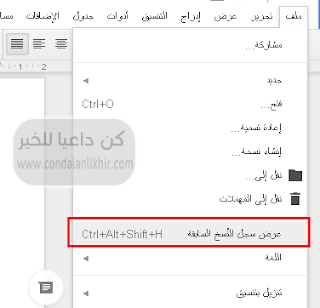
7- التعامل مع ملفات ميكروسوفت أوفيس بنفس التنسيق
يمكنك تحويل ملفات ميكروسوفت سوفت أوفس كالوورد ، الإكسل ، الباوربوينت إلى مستندات جوجل و لكنك ستحتاج إلى تحميل إضافة DriveForOffice.exe وتثبيتها على جهازك ،وهى التى تسمح بإستخدام هذه المستندات فى Google drive وإمكانية تحريرها بإستخدام مستندات جوجل.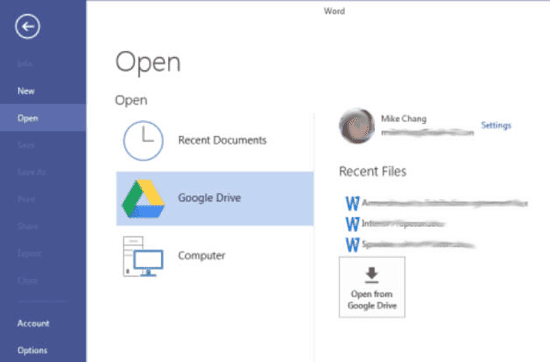
والعكس يمكن أن يحدث إذا أردت إعادة تحرير مستندات جوجل بإستخدام برامج ميكروسوفت أوفس يجب حفظ المستند بتنسيق Microsoft Word (docx)
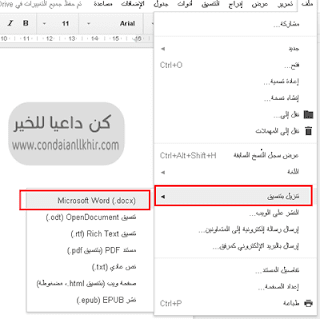
8- أدوات البحث داخل مستندات جوجل
يمكنك البحث عن معلومة معينة أو صورة تريد إضافتها لملفك مباشرة أثناء كتابة المستند ، وذلك من خلال محرك بحث داخل مستندات جوجل ، يمكن تفعيله بالتوجه إلى أدوات >> إستكشاف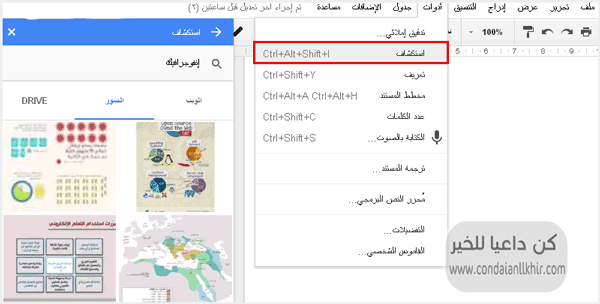
9- إختصارات لوحة المفاتيح
البعض يفضل إستخدام بعض الإختصارات لتسهيل المهام ، إذا أردت التعرف على الإختصارات الخاصة بمستندات جوجل إضغط Ctrl+/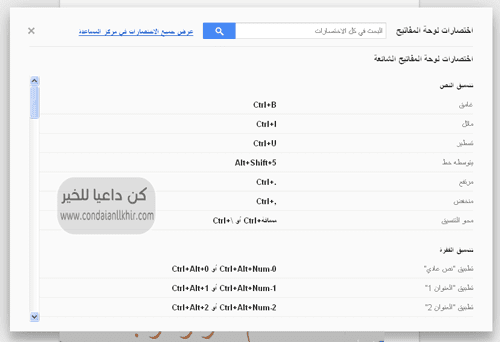
10- التحرير الجماعى للمستند
أتاحت جوجل إمكانية تعاون أكثر من 50 شخص فى تحرير مستند واحد ، فيمكن لمالك المستند منح صلاحيات لأعضاء محددون للمشاركة فى تحرير الملف ، مع كامل التحكم فى خصوصية الملفولتمكين هذا إضغط على أيقونة مشاركة الملف فى الصفحة الرئيسية لجوجل درايف ثم أضف البريد الإلكترونى للأشخاص الذى تريدهم مع تحديد الصلاحية ما بين "تعديل،تعليق،عرض"
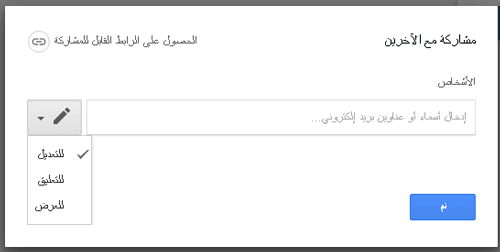
سوف تكتشف مميزات أكثر عند إستخدام هذه الخدمة ، فلا تتردد أن تخبرنا عنها بتعليق
إقرأ أيضا: كيف تصنع كتاب الكترونى إحترافى بإستخدام مستندات جوجل
تنبيه : المرجو عدم نسخ الموضوع بدون ذكر مصدره المرفق بالرابط المباشر للموضوع الأصلي وإسم المدونة وشكرا
2014-05-06
كيفية التحكم فى الكمبيوتر والإنترنت أثناء إستخدام الأطفال
بسم الله الرحمن الرحيم
والصلاة والسلام على أشرف المرسلين
سيدنا محمد وعلى آله وصحبه أجمعين
من المعروف أن الكمبيوتر والإنترنت أداة تعليمية هامة ومصدر هام للمعرفة والمعلومات بالنسبة للكبار والأطفال لايمكن الإستغناء عنها ، ولكن فى حالة إستخدام الأطفال للكمبيوتر والإنترنت فقد يتعرضون لمحتوى غير مناسب ومواقع سيئة ، لذلك من الضرورى من وجود رقابة وتحكم كامل من الآباء على أبنائهم ، فقد يضطرون إلى ملازمة أطفالهم وقت إستخدامهم للكمبيوتر ولكن توجد طرق تقنية بإستخدام الأدوات والبرمجيات المساعدة لحماية الأطفال من التعرض لمخاطر الكمبيوتر والإنترنت.

والآن سنلقى نظرة على بعض الطرق التقنية للتحكم بالوقت الذى يقضيه الطفل على الكمبيوتر وتحديد برامج أو ألعاب معينة لإستخدامها، أيضًا التعرف على كيفية التحكم بالإنترنت وفلترة المواقع وغلق الضار منها ، من هذه الطرق:
- تحكم الآباء من خلال Windows 7
- تحكم الآباء من خلال المتصفح
- تحكم الآباء فى محركات البحث
- إستخدام البرامج لحماية الأطفال من المواقع الضارة
1. التحكم فى إستخدام الأطفال لــ Windows 7
يمكن من خلال تطبيق بعض الإجراءات على ويندوز 7 التحكم فى وقت إستخدام الطفل لجهاز الحاسب وتحديد البرامج والألعاب التى يستخدمها وذلك من خلال هذه الخطوات:
1.إنشاء حساب خاص بالأطفال يستخدم من خلاله الكمبيوتر User account
2.إستخدم الجهاز كـ administrator ثم إفتح قائمة start ثم اكتب بمربع البحث Parental controls

3. سيتم فتح control panel إضغط على Parental controls
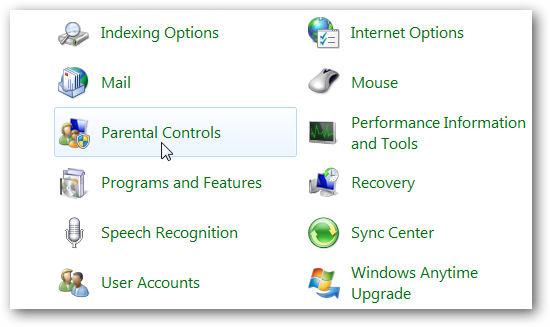
4.ثم إضغط على الحساب الذى يستخدم الطفل من خلاله الكمبيوتر

5. قم بتفعيل زر "On,enforce current setting" ثم تحكم بالوقت أو الألعاب أو البرامج كما يلى:


لتحديد الألعاب التى يسمح للطفل بإستخدامها إضغط Games تستطيع غلق جميع الألعاب أو تحديد ألعاب معينة

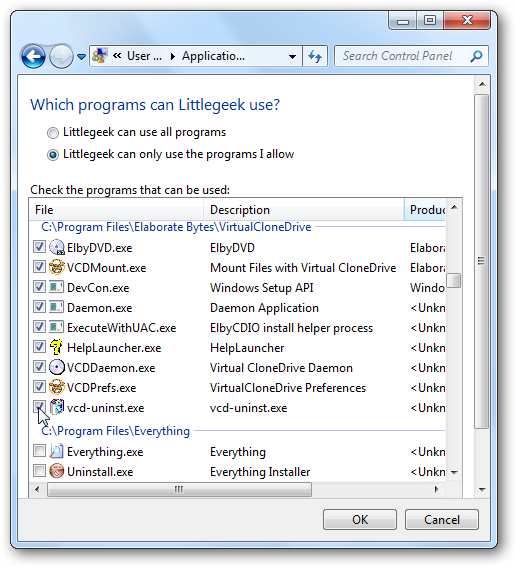
إذا كنت تريد تقييد إستخدام برامج محددة فإضغط Allow and block specific programs ثم تحديد البرامج المتاحة للطفل.
رغم كل هذه المميزات المتاحة على Windows 7 للتحكم بجهاز الكمبيوتر إلا أنه يفتقر إلى التحكم بالإنترنت لذلك يجب إستخدام طرق مختلفة للسيطرة على تصفح المواقع بواسطة الطفل وهى كالتالى :
2. تحكم الآباء فى الإنترنت من خلال المتصفح
التحكم فى الإنترنت من خلال Google chrome
يمكن من خلال تثبيت أحد هذه الإضافات فلترة وحجب مواقع الإنترنت الضارة ومن هذه قائمة من الإضافات المجانية المتاحة لمتصفح جوجل كروم
التحكم فى الإنترنت من خلال Firefox
وهذه قائمة أخرى لمستخدمى متصفح فايرفوكس لحجب المواقع الضارة والتصفح بأمان على الإنترنت
إقرأ أيضًا: كيف تحمى أطفالك من إستخدام هواتف الأندرويد
3. التحكم فى محركات البحث
البحث الآمن على Google search, Youtube
من خلال إعدادات البحث توجه إلى فلاتر البحث الآمن يمكن تفعيل مربع " غلق النتائج الإباحية" ثم حفظ الإعدادات.
سيتم تصفية مقاطع الفيديو Youtube والصور التي تتضمن مشاهد مسيئة.
لمنع الآخرين من تغيير هذا الإعداد، يمكنك النقر على قفل البحث الآمن عند تسجيل الدخول إلى حسابك على Gmail
إذا كنت تستخدم أكثر من متصفح على الجهاز يجب تكرار هذه العملية على كل متصفح.
إستخدام محركات بحث مخصصة للأطفال
ولكن معظم محركات البحث المتاحة تدعم مواقع الأطفال الأجنبية مثل موقع http://www.kidrex.org الذي يقدم نتائج بحث معتمدة على جوجل ولكنها موجهة للأطفال من حيث المحتوى.
4. إستخدام البرامج لحماية الأطفال من المواقع الضارة
البعض يفضل تثبيت البرامج لحماية الأطفال من خطر التصفح والتحكم الكامل فى هذه البرامج بإستخدام كلمة سر معينة ، وتوجد العديد من هذه البرامج ولكنى سأعرض بعض البرامج المجانية مثل:
فى النهاية : من خلال اتباع هذه النقاط الهامّة مع تقديم النصائح للأطفال ومشاركتهم نشاطاتهم يتم حماية الطفل من مخاطر الإنترنت، وتتولد الثقة المتبادلة بين الأبناء والآباء لمشاركتهم في جميع تحركاتهم وقراراتهم.
تنبيه : المرجو عدم نسخ الموضوع بدون ذكر مصدره المرفق بالرابط المباشر للموضوع الأصلي وإسم المدونة وشكرا
2013-09-26
كيفية تصفح الإنترنت ومشاهدة الفيديو أوف لاين
بسم الله الرحمن الرحيم
والصلاة والسلام على أشرف المرسلين
سيدنا محمد وعلى آله وصحبه أجمعين
فى موضوع سابق تحدثت عن كيفية تصفح بعض صفحات الإنترنت فى حالة عدم وجود اتصال بإستخدام متصفح فايرفوكس ولكن تعد هذه الخاصية محدودة لعدد قليل من صفحات الويب، لذلك اليوم سأتطرق إلى تطبيق رائع يمكن من خلاله تصفح المواقع المحفوظة عليه بل ومشاهدة الفيديوهات على موقع اليوتيوب فى حالة إنقطاع إتصال الإنترنت أو التواجد فى مكان لايوجد به WiFi سواء إذا كنت تستخدم جهاز الحاسب أو هواتف الأندرويد، كل ذلك يوفره تطبيق مجانى يسمى Pocket

مميزات تطبيق Pocket
- بالإمكان تسجيل وحفظ أى صفحة ويب بما تتضمنه من مقالات ، صور، فيديوهات ، تغريدات تويتر،....بالتطبيق أثناء وجود إتصال بالإنترنت لقراءتها فيما بعد فى حالة عدم وجود إتصال.
- التطبيق سهل الإستخدام وبسيط بضغطة واحدة يتم حفظ روابط المواقع لتصفحها فيما بعد فى أى مكان يصعب وجود إتصال الإنترنت به.
- يمكن تصنيف البيانات المسجلة بالتطبيق بحسب نوعها :صور، فيديوهات، مقالات أو بحسب الأقدم أو الأحدث مع إمكانية إضافة الوسوم Tags ليسهل فلترة البيانات المحفوظة.
- إمكانية البحث فى صفحات الويب المحفوظة.
- التطبيق متوفر لمتصفح فايرفوكس ، جوجل كروم ومتوافق مع نظام ويندوز ونظم iPhone, iPod, iPad, Android
- إمكانية مشاركة الروابط مع الأصدقاء
شرح تطبيق Pocket
توجه إلى رابط التطبيق المناسب لمتصفحك المفضل أو حسب نظام التشغيل| Android | Google chrome | Firefox |
بمجرد تثبيت التطبيق ستظهر أيقونة التطبيق بشريط أدوات المتصفح الخاص بك
قم بالتسجيل بإستخدام البريد الإلكترونى وكلمة المرور
ثم الضغط على أيقونة pocket الموجودة بجانب عنوان الويب URL عندما تريد تسجيل صفحة ويب معينة لقراءتها فيما بعد.

تنبيه : المرجو عدم نسخ الموضوع بدون ذكر مصدره المرفق بالرابط المباشر للموضوع الأصلي وإسم المدونة وشكرا
2013-09-20
أهم إضافات جوجل كروم لتدوين أفضل
بسم الله الرحمن الرحيم
والصلاة والسلام على أشرف المرسلين
سيدنا محمد وعلى آله وصحبه أجمعين
يعتبر جوجل كروم المتصفح المفضل لمعظم المدونين لما له من إمكانيات وإضافات لتدوين أفضل.
ما
يهم أى مدون هو القراءة المستمرة والإطلاع ثم الكتابة عن كل ما هو جديد
وشيق ومشاركتها عبر المواقع الإجتماعية لذلك فمتصفح جوجل كروم يوفر الأدوات
التى تؤدى إلى سرعة التدوين مع الكفاءة.

أهم إضافات جوجل كروم لمدونات بلوجر:
Zemanta
هذه الأداة الرائعة التى تحدثت عنها بالتفصيل سابقًا فى هذا الموضوع، وهى أداة تسمح للمدون أن يطلع على الموضوعات المشابهة للموضوع الذى يقوم بكتابته فى المواقع الأخرى.
فهى تساعد أصحاب مدونات اللغة الإنجليزية فى إثراء المحتوى بشكل كبير
فهى تساعد أصحاب مدونات اللغة الإنجليزية فى إثراء المحتوى بشكل كبير
RSS feed reader
أهم شئ للمدون هو القراءة المستمرة والإطلاع على كل ما هو جديد فى الموضوعات التى تخص مجال موقعه فى مختلف المواقع على الإنترنت لذلك فهذه الأداة تجعل المدون على إطلاع دائم بجديد المواقع من خلال إضافة روابط التغذية Rss feed للأداة لتمنحك عرض مبسط لجديد المواقع
(تعرف على كيفية الحصول على رابط Rss للفيس بوك)
(تعرف على كيفية الحصول على رابط Rss للفيس بوك)
SEO for Chrome
تعتبر من الإضافات المميزة التى تساعد المدونين من معرفة إحصائيات أى موقع على متصفح جوجل كروم
من مميزات هذه الإضافة:
· معرفة الصفحات المفهرسة للمواقع فى أشهر محركات البحث
· معرفة عدد الباك لينك Backlinks
· تقييم الموقع من حيث البيج رانك pagerank وترتيب أليكسا
· تتوفر فيها إمكانية البحث عن الكلمات المفتاحية keywords
· تمييز الروابط من نوع "No flow" لصفحة الويب بلون مختلف
يمكن الإطلاع على الفرق بين روابط No flow , Do flow
· معرفة الصفحات المفهرسة للمواقع فى أشهر محركات البحث
· معرفة عدد الباك لينك Backlinks
· تقييم الموقع من حيث البيج رانك pagerank وترتيب أليكسا
· تتوفر فيها إمكانية البحث عن الكلمات المفتاحية keywords
· تمييز الروابط من نوع "No flow" لصفحة الويب بلون مختلف
يمكن الإطلاع على الفرق بين روابط No flow , Do flow
Scribe Fire
هذه الأداة فى الأساس تعمل على فاير فوكس ولكنها أصبحت متاحة على جوجل كروم.
من مميزاتها أنها توفر أدوات أكثر تطورًا لتحرير مشاركات المدونة مع إمكانية رفع الصور ثم نشر المشاركات
Awesome screen shot
معظم المدونات تقدم شروحات ودروس وتحتاج لتصوير الشاشة لذلك فهذه الأداة تساعد المدون فى تصوير الشاشة بالكامل أو جزء منها مع وجود الأشكال التوضيحية التى يمكن ان تضاف للصور كالأسهم والخطوط والدوائر والمستطيلات.....، كما يمكن كتابة النصوص على الصور من خلال تلك الاداة
ايضًا يمكن مشاركة الصور مباشرة على المواقع الاجتماعية او اضافتها الى google drive
ايضًا يمكن مشاركة الصور مباشرة على المواقع الاجتماعية او اضافتها الى google drive
Goo.gl URL shortener
أداة إختصار الروابط لأى صفحة ويب ومشاركة الرابط على المواقع الاجتماعية بطريقة بسيطة.
تنبيه : المرجو عدم نسخ الموضوع بدون ذكر مصدره المرفق بالرابط المباشر للموضوع الأصلي وإسم المدونة وشكرا
2013-07-14
إكتشف مصدر الصورة عن طريق جوجل الصور
بسم الله الرحمن الرحيم
والصلاة والسلام على أشرف المرسلين
سيدنا محمد وعلى آله وصحبه أجمعين
أحيانًا كثيرة عند تصفح المواقع على شبكة الإنترنت أو المواقع الإجتماعية كالفيس بوك وتويتر تصادفنا صورة ما ، ثم يأخذنا الفضول لمعرفة المصدر الصحيح لهذه الصورة، وجميع المعلومات حولها.

فمن خلاله يمكن معرفة جميع الموضوعات التى أستخدمت فيها تلك الصورة ، بل وستظهر جميع الصور المشابهة أو ذات صلة فى جميع صفحات شبكة الويب.
ويتم ذلك بالضغط على أيقونة الكاميرا الموجودة بمحرك البحث

ثم قم برفع الصورة من على جهازك أونسخ رابط الصورة إذا كانت فى صفحة ويب ولصقه فى مربع البحث ثم إضغط بحث.
(يمكن معرفة رابط الصورة من خلال عمل كليك يمين على الصورة ثم Copy image Location)

سيقوم محرك بحث الصور بمطابقة الصورة المراد البحث عن مصدرها مع الصور المفهرسة فى جوجل الصور وإظهار جميع النتائج المتعلقة بها.
تابع أيضًا: أسرار البحث على جوجل بكفاءة ودقة
إضافة لمتصفح جوجل كروم للبحث السريع عن الصور:
عن طريق هذه الإضافة على متصفح جوجل كروم تستطيع بنقرة واحدة الوصول إلى مصدر الصورة والنتائج المتعلقة بها
لإستخدام الإضافة بعد تثبيتها إضغط كليك يمين على أى صورة على الإنترنت ثم إختر من القائمة
Search Google with this image
ويمكن أيضا الضغط على أيقونة الكاميرا التى تظهر بمجرد مرور الماوس على الصورة البحث بالصور على متصفح الفايرفوكس:
وذلك بتثبيت إضافة يمكن تحميلها من هــناااا على متصفح فايرفوكس شبيهة بمثيلتها على جوجل كروم وتعمل أيضا بكليك يمين على الصور ثم إختيار Search Google with this image
ليتم توجيهك إلى محرك بحث جوجل الصور وبه كل النتائج المتعلقة بالصورة
تنبيه : المرجو عدم نسخ الموضوع بدون ذكر مصدره المرفق بالرابط المباشر للموضوع الأصلي وإسم المدونة وشكرا
2013-06-22
كيف تتابع أكثر من حساب فيس بوك فى وقت واحد
بسم الله الرحمن الرحيم
والصلاة والسلام على أشرف المرسلين
سيدنا محمد وعلى آله وصحبه أجمعين
قبل أن نتعرف على كيفية فتح أكثر من حساب على الموقع الإجتماعى الفيس بوك ، أريد أن أوضح لماذا لا نستطيع فتح أكثر من حساب فى وقت واحد سواء على الفيس بوك أو إيميل أو أى موقع قمت بتسجيل الدخول عندما تفتح تبويب جديد بالمتصفح أو نافذه أخرى؟
يكون ذلك بسبب ملفات الكوكيز أو ملفات تعريف الإرتباط ولكن ما هى الكوكيز؟
الكوكيز Cookies: عبارة عن ملفات نصية صغيرة مشفرة توجد بذاكرة المتصفح ، عند فتح أى موقع على شيكة الإنترنت يقوم الكوكيز بتخزين المعلومات المختلفة عن المستخدم .
على سبيل المثال عند التسجيل فى أى موقع بإستخدام إسم المستخدم وكلمة المرور يقوم المتصفح بإرسال ملف الكوكيز إلى الموقع وتزويده بالمعلومات الخاصة بالمستخدم وكلمة المرور، فعند فتح الموقع مرة أخرى على نفس المتصفح بتبويب جديد أو نافذة جديدة فستجد إسم المستخدم وكلمة المرور نفسها مسجلة بالفعل.
ولكن توجد بعض الطرق التى من خلالها فتح أكثر من حساب أو إيميل فى نفس الوقت وقد ذكرت فى موضوع سابق عن كيفية فتح أكثر من حساب Gmail فى نفس الوقت وسنتعرف الآن على بعض الحيل لفتح أكثر من حساب فيس بوك فى آن واحد.

يمكن ذلك من خلال فتح أكثر من متصفح أى يمكن تسجيل الدخول أول مرة بإستخدام فايرفوكس ثم التسجيل مرة أخرى بإستخدام جوجل كروم ولكن إذا كان لايوجد على الجهاز غير متصفح واحد أو لاتفضل سوى إستخدام متصفح معين فإتبع هذه الخطوات:
ويوجد طريقتين من خلال جوجل كروم وهما:
1. إستخدام التصفح المخفى من خلال جوجل كروم وقد شرحت بالتفصيل فائدة التصفح المخفى وطريقة تفعيله يمكن متابعته من هــناااااااااا
وفى هذه الحالة نقوم أولا بتسجيل الدخول بالحساب الأول من متصفح جوجل كروم بالطريقة المعتادة ثم فتح التصفح الخفى وذلك بالضغط بإستخدام لوحة المفاتيح Ctrl-Shift-n أو بالضغط على Incognito Window ثم تسجيل الدخول بالحساب الآخر .
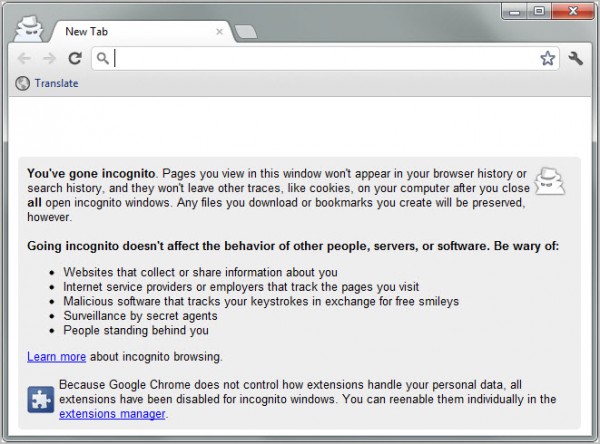
ولكن إستخدام التصفح الخفى لا يسمح سوى بفتح حسابين فقط أما إذا كنت تريد فتح أكثر من حسابين فإليك الطريقة الأخرى
2. إستخدام إضافة Identity Mask لمتصفح جوجل كروم تمكن من فتح عدد لانهائى من الحسابات فى وقت واحد كما إنها تسمح بعدم مغادرة الصفحة الرئيسية أثناء التصفح
يمكن أيضًا متابعة أكثر من حساب من خلال متصفح فاير فوكس وذلك أيضًا من خلال التصفح السرى private browsing (يمكن الإطلاع على كيفية التصفح السرى على فايرفوكس).
ولكن توجد أيضًا إضافة "Multifox" تثبت على المتصفح يمكن تحميلها من هــنا
بعد تثبيت الإضافة قم بعمل Restart للمتصفح ثم قم بالتسجيل فى الفيس بوك أول مرة للمتصفح فاير فوكس بالطريقة المعتادة ثم إختر من قائمة File
File > New Identity Profile

الآن سوف تفتح نافذة جديدة يمكن من خلالها التسجيل مرة أخرى وستلاحظ أعلى المتصفح رقم 2 لأن المتصفح يعتبر الحساب الأول المسجل هو رقم 1 كما بالصورة.

3. متصفح Internet Explorer
تستطيع تسجيل الدخول بأكثر من حساب أيضًا من خلال إستخدام انترنت اكسبلور وذلك من خلال التسجيل المرة الأولى بالطريقة المعتادة ثم من قائمة File إختر New Session
سوف تفتح نافذة جديدة بملفات كوكيز مختلفة يمكن التسجيل من خلالها بالحساب الجديد.

إقرأ أيضا : أحدث حيل وخدع الفيس بوك لهذا العام
تنبيه : المرجو عدم نسخ الموضوع بدون ذكر مصدره المرفق بالرابط المباشر للموضوع الأصلي وإسم المدونة وشكرا
2013-06-01
تعرَّف كيف تظهر مدونتك في جميع أنواع المتصفحات؟
بسم الله الرحمن الرحيم
والصلاة والسلام على أشرف المرسلين
سيدنا محمد وعلى آله وصحبه أجمعين
يتصفح مستخدمى الإنترنت فى العالم صفحات الويب بإستخدام أكثر من متصفح فالبعض يفضل فايرفوكس و آخرين يفضلون جوجل كروم أو أوبرا أو حتى إنترنت إكسبلولر الذى مازال يفضله بعض المستخدمين لذلك يجب أن يختبر صاحب المدونة ظهور قالب المدونة على جميع المتصفحات لأنه توجد مواقع تعتمد على بعض الأكواد التى لا تظهر على متصفحات معينة لذلك لابد من فحص الموقع حتى لا يفقد أى زائر للمدونة يستخدم متصفح لايتوافق مع قالب الموقع أو المدونة.
ولكن تجربة فتح الموقع بكل أنواع المتصفحات وإصداراتها يعد أمرًا شاقًا للغاية ولكن يمكن أداء هذه المهمة أون لاين بدون برامج من خلال بعض المواقع التى تقدم هذه الخدمة التى سأستحدث عن أهمها:
Browsershots
هذا الموقع يقوم بفحص موقعك بمجرد إدخال رابط الموقع أو المدونة ثم يقدم لقطات مصورة للموقع Screen shots مؤقنًا تحذف بعد 60 دقيقة على مختلف المتصفحات على مختلف نظم التشغيل Linux,Windows وغيرها من الأنظمة.
ولكن تجربة فتح الموقع بكل أنواع المتصفحات وإصداراتها يعد أمرًا شاقًا للغاية ولكن يمكن أداء هذه المهمة أون لاين بدون برامج من خلال بعض المواقع التى تقدم هذه الخدمة التى سأستحدث عن أهمها:
Browsershots
هذا الموقع يقوم بفحص موقعك بمجرد إدخال رابط الموقع أو المدونة ثم يقدم لقطات مصورة للموقع Screen shots مؤقنًا تحذف بعد 60 دقيقة على مختلف المتصفحات على مختلف نظم التشغيل Linux,Windows وغيرها من الأنظمة.

كيفية فحص مدى توافق المدونة:
أضف رابط المدونة كما بالصورة
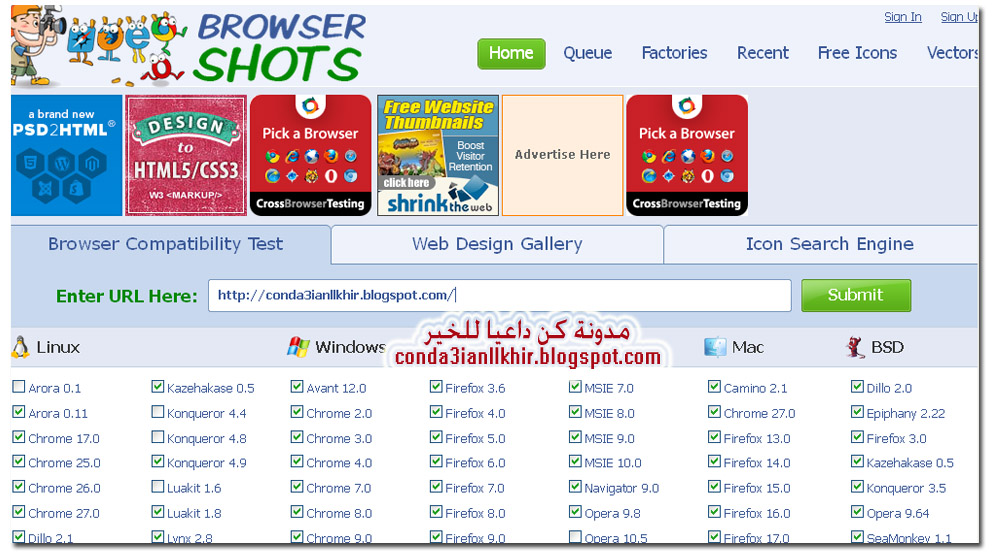
ثم إضغط Submit
ثم انتظهر قليلا حتى يتم تحميل اللقطات ثم أعد تحميل الصفحة بالضغط على Reload this page

يمكن أيضًا تحميل النتيجة والإحتفاظ بها.
إقرأ أيضا: كيف تحمى موضوعات موقعك من السرقة
الاشتراك في:
الرسائل (Atom)



تصميم كن مدون