
إظهار الرسائل ذات التسميات يوتيوب. إظهار كافة الرسائل
إظهار الرسائل ذات التسميات يوتيوب. إظهار كافة الرسائل
2017-10-27
كيفية تحويل الفيديو الى كتابة على اليوتيوب مباشرة
بسم الله الرحمن الرحيم
والصلاة والسلام على أشرف المرسلين
سيدنا محمد وعلى آله وصحبه أجمعين
بالطبع موقع اليوتيوب من أكثر المواقع إستخداما على الإنترنت ، فأصبحت فيديوهات هذه المنصة تحتوى على إجابة لأى سؤال تبحث عنه ، بالإضافة إلى الكم الكبير من المعلومات الثقافية والترفيهية التى يقدمها فى المجالات المختلفة ، وقد دعمت جوجل اليوتيوب بالعديد من الادوات التى تساعد المستخدمين من الإستفادة القصوى أثناء مشاهدة الفيديوهات التابعة له، من ضمن هذه الأدوات أداة تساعدك فى تحويل الفيديو إلى نص مكتوب video transcription ، هذه الميزة التى تعتمد على تقنية تحويل الكلام إلى نصوص أو " speech recognition technology" التى تطورت بشكل كبير فى الآونة الأخيرة.

وسيتضمن الموضوع هذه النقاط:
- أهمية ميزة تحويل الفيديو إلى نص
- كيفية تفعيل تحويل الفيديو الى نص مكتوب على اليوتيوب
- طرق أخرى لتحويل الفيديوهات الى نصوص
1- أهمية تحويل الفيديو إلى نص ؟
أهمية ميزة video transcription بالنسبة للمستخدم:
- تحسين تجربة الإستخدام ، حيث أنها تجعل المستخدم أكثر تفاعلا مع الفيديو، فبالتأكيد قراءة النص مع مشاهدة الفيديو تزيد من نسبة التركيز ، وقد تجد كثير من الفئات تحتاج الى هذه الميزة على سبيل المثال تجد الطلبة والباحثين يحتاجون أحيانا متابعة فيديوهات المواد العلمية والثقافية ، فحفظها كنص مكتوب يكون مرجع مفيد لهم ، كذلك الصحفيين تكون هذه الميزة مفيدة فى تسجيل الأحداث والحوارات الصحفية ،....وغير ذلك من الأمثلة.
- تكون ميزة video transcription مفيدة جدا فى تعلم اللغة الإنجليزية حيث أنه عند قراءة النص أثناء مشاهدة الفيديو المعروض بهذه اللغة ، يعمل على تقوية اللغة لديك.
- ليس دائما بإمكانك متابعة الفيديو فى الأماكن التى بها ضوضاء أو المواصلات العامة ، ولكن بإستخدام ميزة video transcription يمكنك التغلب على هذه المشكلة حيث يمكنك كتم الصوت وقراءة النص أثناء المشاهدة.
- هذه الميزة مفيدة جدا أيضا لضعاف السمع .
أهمية ميزة video transcription بالنسبة لليوتيوبر:
لم تقتصر هذه الميزة فقط على المستخدم ، إنما بالإمكان لمالك الفيديو أو "اليوتيوبر " الإستفادة منها أيضًا كالتالى:
- تحسين سيو الفيديو، أى تقدم الفيديو فى نتائج البحث الأولى ، حيث أنه من الصعب على محركات البحث فهم محتوى الفيديو ، ولكن بعد تحويله إلى نص ستكون نتائج ظهور الفيديو أفضل.
- إمكانية إعادة صياغة الفيديو لنوع آخر من المحتوى ، فإذا كنت تملك فيديو على اليوتيوب بإمكانك تحويل هذه الفيديوهات إلى كتاب pdf أو مقالات داخل مدونة أو حتى على المواقع الإجتماعية - طبعا مع حفظ حقوق الملكية الفكرية .
قد يهمك أيضًا: كيفية تحميل فيديو اليوتيوب بدون برامج
2- كيفية تفعيل تحويل الفيديو الى نص مكتوب على اليوتيوب
1-إضغط على رمز "more" أو (...) الموجود أسفل الفيديو ثم إختر open transcript.
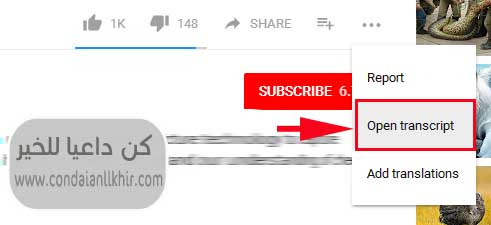 2- قد يطلب منك تحديد اللغة ، قم بتحديد اللغة المناسبة لديك ليظهر لديك ترجمة نصية للفيديو.
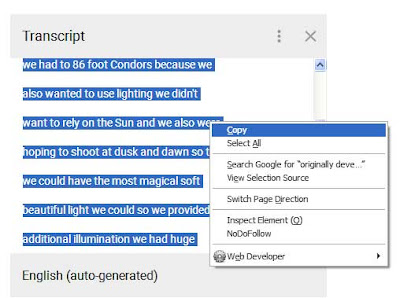
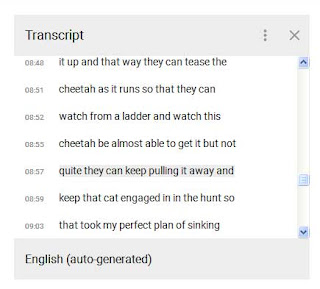 3- يمكنك نسخ هذا النص بسهولة ﻷى محرر نصى
 لا حظ :
تتوقف دقة مطابقة النص المكتوب بالصوت الموجود بالفيديو على الأصوات المحيطة بالصوت الرئيسى .
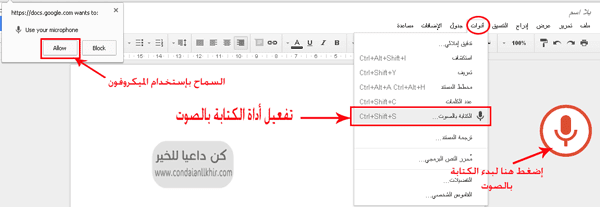 حل آخر : يمكنك تسجيل الفيديو وحفظه على جهازك ثم تشغيله أثناء تفعيل الميكرفون على مستندات جوجل.
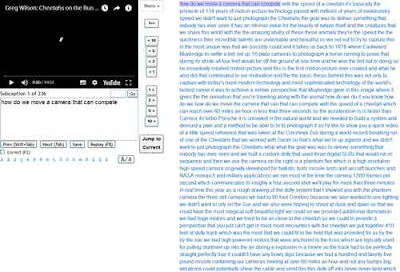
 سيتحول الفيديو إلى نص داخل محرر نصوص يمكن تحريره بكل سهولة.
 تعرف أيضا على كيفية تسجيل شاشة الحاسب فيديو عبر يوتيوب مباشرة بدون برامج
تتوقف دقة مطابقة النص المكتوب بالصوت الموجود بالفيديو على الأصوات المحيطة بالصوت الرئيسى .
ولتحقيق أفضل نتيجة :
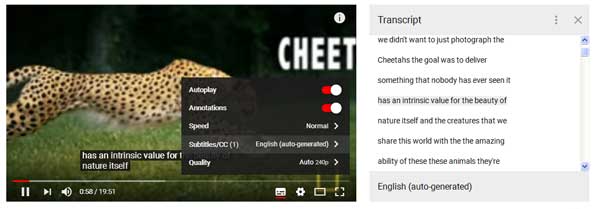
إضغط على زر الإعدادات الموجود أسفل الفيديو ثم إختر subtitle cc سيظهر النص فوق شاشة الفيديو باللون الأبيض ، بينما ستظهر بعض الكلمات باللون الرمادى وهى الكلمات التى يكون هناك إحتمال أن تكون خطأ ، يمكنك بسهولة تحريرها داخل transcript
مثال من فيديو على قناة : National geographic
3- طرق أخرى لتحويل الفيديو إلى نص
- يمكن الإستفادة من مزايا Google Documents مثل ميزة تحويل الكلام إلى نص والتى تحتاج إلى تفعيل الميكروفون.
ولإتمام هذه العملية ستحتاج إلى فتح الفيديو بمتصفح فايرفوكس مثلا ، بينما تقوم بفتح مستندات جوجل بمتصفح آخر وليكن جوجل كروم
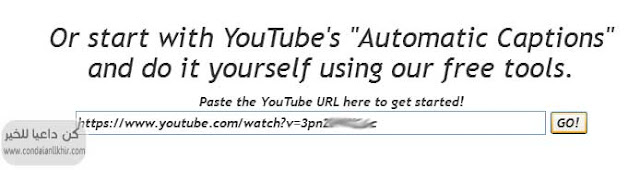
- هناك أيضًا بعض المواقع التى تقدم خدمة تحويل الفيديو إلى نص مثل موقع DIYCaption فبمجرد نسخ رابط الفيديو بالموقع
تنبيه : المرجو عدم نسخ الموضوع بدون ذكر مصدره المرفق بالرابط المباشر للموضوع الأصلي وإسم المدونة وشكرا
2016-07-31
كيفية تضمين قوائم تشغيل قناة اليوتيوب فى موقعك
بسم الله الرحمن الرحيم
والصلاة والسلام على أشرف المرسلين
سيدنا محمد وعلى آله وصحبه أجمعين
إذا أردت تضمين أكثر من فيديو فى صفحة واحدة بموقعك فقد تواجهك مشكلة بطء تحميل هذه الصفحة ، وللتغلب على هذه المشكلة يمكن دمج هذه الفيديوهات داخل قائمة تشغيل واحدة Playlist بقناتك على اليوتيوب ثم تضمين هذه القائمة بالكامل داخل صفحة موقعك بحيث تمكن المستخدم من إختيار الفيديو الذى يريد مشاهدته من القائمة الجانبية ومشاهدة جميع هذه الفيديوهات من خلال نافذة واحدة.
هذه الميزة التى يوفرها موقع اليوتيوب تمكنك من توفير مساحة داخل مقالاتك عند الحاجة إلى الإستعانة بأكثر من فيديو داخل المقال الواحد ذلك بالإضافة إلى تحميل أسرع للصفحة.
قد يهمك أيضًا: خطوات إنشاء فيديو ناجح على اليوتيوب

أولًا : إنشاء قائمة تشغيل على قناة اليوتيوب
إذهب إلى قناتك على اليوتيوب ثم إضغط على تبويب "قوائم التشغيل"أو "Playlists" ثم " قائمة تشغيل جديدة " كما بالصورة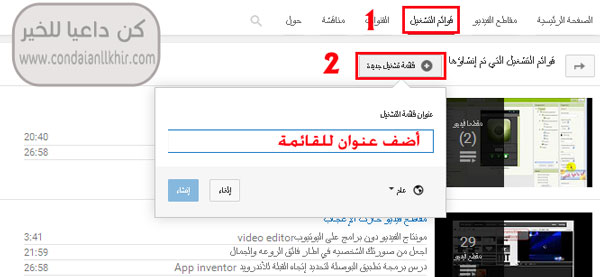
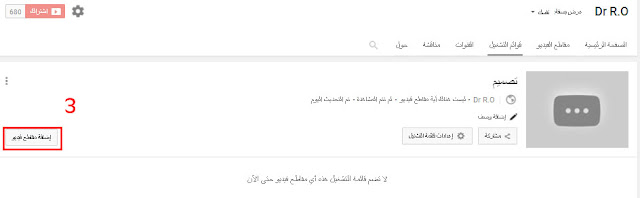
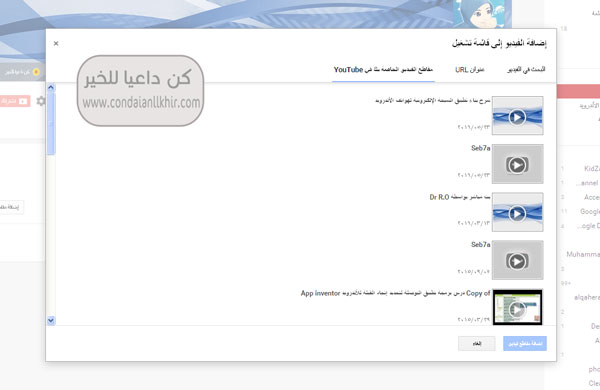
ثانيًا : الحصول على كود تضمين قائمة التشغيل
بعد إنشاء قائمة التشغيل على موقع اليوتيوب قم بالضغط على الفيديو الذى تريد أن يظهر فى المقدمة
ثم إضغط مشاركة >> تضمين
سيظهر لك كود التضمين لقائمة التشغيل هكذا قم بنسخه لإضافته بموقعك
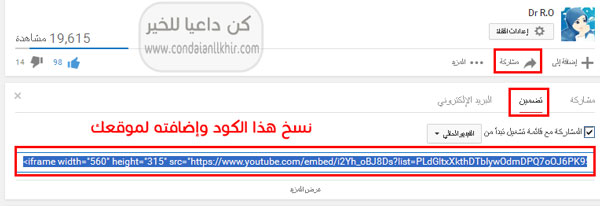
أو
إستخدام هذا الكود :
إستخدام هذا الكود :
<iframe width="560" height="315" src="https://www.youtube.com/embed/i2Yh_oBJ8Ds?list=PLdGltxXkthDTbIywOdmDPQ7oOJ6PK95dE" frameborder="0" allowfullscreen></iframe>
مع تغيير الجزء الملون باللون الأحمر بالرمز المعرف.
تابع أيضًا: كيفية فتح الفيديو داخل صندوق الضوء Colorbox
تابع أيضًا: كيفية فتح الفيديو داخل صندوق الضوء Colorbox
ثالثًا: إضافة كود التضمين مع ميزة التجاوب للهواتف المحمولة
ليظهر الفيديو بشكل جيد على شاشة الموبايل أو التابلت أضف الكود التالى قبل كود تضمين الفيديو ليكون الكود بالكامل هكذا:<style type="text/css">
.video-container {
position: relative;
padding-bottom: 56.25%;
padding-top: 30px; height: 0; overflow: hidden;
}
.video-container iframe,
.video-container object,
.video-container embed {
position: absolute;
top: 0;
left: 0;
width: 100%;
height: 100%;
}
</style>
<br />
<div class="video-container">
<iframe width="560" height="315" src="https://www.youtube.com/embed/i2Yh_oBJ8Ds?list=PLdGltxXkthDTbIywOdmDPQ7oOJ6PK95dE" frameborder="0" allowfullscreen></iframe>
تنبيه : المرجو عدم نسخ الموضوع بدون ذكر مصدره المرفق بالرابط المباشر للموضوع الأصلي وإسم المدونة وشكرا
2016-07-24
كيفية صنع مقاطع فيديو ناجحة على الإنترنت
بسم الله الرحمن الرحيم
والصلاة والسلام على أشرف المرسلين
سيدنا محمد وعلى آله وصحبه أجمعين
لماذا يفضل العديد من مستخدمى الإنترنت المحتوى على هيئة فيديو ؟

الخطوة الأولى: إنشاء محتوى جيد للفيديو
أفضل محتوى يمكن أن تقدمه هو المحتوى الذى يخص المجال الذى تحبه و تستطيع التفوق فيه ، ولكن يجب أن تضع فى الإعتبار بعض الأمور:
- أن يكون المحتوى هادف ويقدم معلومات تفيد المستخدم.
- أن يتسم بالمصداقية والوضوح.
- أن يقدم المعلومة بشكل بسيط ومفهوم .
- يكون سهل التطبيق إذا كان يتعلق بالشروحات.
- أن يحترم حقوق الملكية.
وللحصول على محتوى أفضل إليك هذه الخطوات:
- البحث فى موضوع الفيديو وجمع أكبر قدر من المعلومات عن محتواه.
- تلخيص هذه المعلومات بحيث توضح الفكرة الأساسية فى أقل وقت ممكن.
- وضع تصور للفيديو مثلا إنشاء قصة أو إنفوجرافيك والبعد عن سرد المعلومات بشكل ممل.
الخطوة الثانية: إنتاج مقطع فيديو عالى الجودة
الفيديو الناجح = محتوى هادف + جودة عالية
جودة الفيديو تعكس بصمتك و تميزك وتزيد من تفاعل الجمهور مع أعمالك ، فقبل أن تبدأ فى تنفيذ الفيديو يجب أن يكون لديك فكرة عن تقنيات التصوير ذلك بالإضافة إلى تعلم بعض مهارات إنتاج الفيديوهات.
 فإذا كان الفيديو يعتمد على مشاهد مصورة يجب مراعاة الآتى:
- جودة الكاميرا المستخدمة فى التصوير.
- التأكد من وجود إضاءة كافية.
- إذا كنت تستخدم صوتك فى الفيديو يجب إستخدام ميكروفون خارجى مناسب مع الإبتعاد عن الضوضاء.
- خلفية الفيديو الموجودة بالكادر يجب أن تكون هادئة ولا تشتت عين المشاهد.
- إذا كان الفيديو يحتوى على شرح معين من جهاز الكمبيوتر يمكن الإستعانة بأفضل برامج تصوير الشاشة مثل Snagit أو Camtasia Studio ، أو تصوير الشاشة من خلال اليوتيوب مباشرة
الخطوة الثالثة: مونتاج الفيديو

وتوجد العديد من برامج المونتاج التى تقوم بهذه المهمة فبدءًا من البرامج التى توفر الإحتياجات الأساسية للمونتاج مثل: برنامج موفى ميكر Movie maker، أو المونتاج أون لاين عن طريق موقع اليوتيوب مباشرة Youtube editor وهذه البرامج سهلة الإستخدام ولا تحتاج إلى دراسة.
يمكن أيضًا إستخدام برامج أكثر إحترافية مثل Premiere Pro أو After effects ولكن هذه البرامج تحتاج إلى التعلم ومتابعة الدورات لتتمكن التعامل معها بسهولة.
إنشاء مقدمة للفيديو:
يفضل أن تبدأ الفيديو بمقدمة جيدة بها اللوجو الخاص بك و عنوان الفيديو فهى تعطى الإنطباع الأول عن عملك ، ويمكن تصميم هذه المقدمة بإستخدام أى برنامج من برامج المونتاج أو إستخدام أحد المواقع التى تقدم نماذج جاهزة مجانية أو مدفوعة يمكن التعديل عليها بما يناسبك:
- MakeWebVideo : يقدم العديد من الأدوات لإنشاء مقدمة إحترافية - الموقع مجانى لفترة محدودة.
- introchamp :يضم مجموعة كبيرة من القوالب التى تستطيع التعديل عليها (يمكن تحميل الفديو مجانًا بإستخدام إنترنت داونلود مانجر)
- FlixPress :يمكن عمل مقدمة فيديو بإستخدام النصوص.
بعد صنع المقدمة المناسبة للفيديو يمكنك دمجها بإحدى برامج المونتاج السابق ذكرها ولكن حاول أن تبتعد عن المقدمات الطويلة فيجب أن لا تتجاوز 15 ثانية .
الخطوة الرابعة : تسويق الفيديو على اليوتيوب

- إبدأ بإنشاء قناة على اليوتيوب فهو ثالث موقع أكثر زيارة فى العالم (يمكن أيضًا إستخدام منصات أخرى كالفيس بوك وVimeo)
- إختر إسم وشعار للقناة مناسب لمجال الفيديوهات المقدمة من خلالها.
- إهتم بأن تكون مدة الفيديو مناسبة لاقصيرة جدًا ولا طويلة ومملة.
- إستخدم عنوان جذاب ولابد أن يكون مطابق لمحتوى الفيديو.
- إختيار صورة مصغرة مناسبة تعطى فكرة عن محتوى الفيديو.
- الإهتمام بوصف الفيديو بحيث يحتوى على كل التفاصيل المتعلقة بموضوع الفيديو.
- إستخدام الكلمات المفتاحية فهى تساعد على إنتشار الفيديو خلال محركات البحث.
- أضف الوسوم Tags التى لها صلة بمقطع الفيديو .
- نظم فيديوهات القناة بقوائم التشغيل لتسهيل بحث المشاهد فى هذه الفيديوهات.
- يمكنك الإستفادة من ميزة إضافة ملاحظة أو تعليق توضيحى على الفيديو Youtube Annotation
- إذا كان لديك موقع أو مدونة قم بتضمين الفيديو مع مراعاة التجاوب و كتابة نبذة مختصرة عن محتواه. (تابع : كيفية فتح الفيديو داخل صندوق الضوء لموقعك) ، (تابع أيضًا: كيفية تضمين قوائم التشغيل لقناة اليوتيوب)
- نشر روابط الفيديو فى المواقع والمنتديات التى لها نفس الإهتمام بمجال الفيديو للحصول على باك لينك يجعل الفيديو متقدم بنتائج البحث.
- متابعة إحصائيات القناة لمعرفة أى الموضوعات تجذب المشاهدين أكثر.
2016-02-14
تسجيل شاشة الحاسب فيديو عبر يوتيوب مباشرة بدون برامج
بسم الله الرحمن الرحيم
والصلاة والسلام على أشرف المرسلين
سيدنا محمد وعلى آله وصحبه أجمعين
 إذا أردت تصوير شاشة جهازك الكمبيوتر لعرض شرح ما على موقع اليوتيوب ، فأنت تحتاج إلى خطوتيتين أساسيتين وهما إستخدام برنامج لتسجيل لقطات فيديو للشاشة ، والخطوة التالية هى رفع الفيديو على اليوتيوب - ولكن فى هذا الموضوع سأقدم شرح لدمج هذين الخطوتين فى خطوة واحدة حيث بالإمكان تسجيل الشاشة فيديو بدون برامج من خلال موقع اليوتيوب مباشرة وتوفير الوقت.
 2015-11-15
إضافة تجعل جميع فيديوهات مدونتك على بلوجر متجاوبة
بسم الله الرحمن الرحيم
والصلاة والسلام على أشرف المرسلين
سيدنا محمد وعلى آله وصحبه أجمعين

بالرغم من انه من الضرورى إستخدام قالب متجاوب لموقعك ليظهر بشكل جيد للمستخدمين الذين يتصفحون موقعك من خلال الهواتف المحمولة إلا أنه لابد من مراعاة أن يكون المحتوى أيضًا متجاوب بما يضمه من نصوص وصور وفيديوهات وجداول ،.......وغير ذلك . وقد تحدثت فى موضوع سابق عن كيفية جعل الفيديو متجاوب لجميع الشاشات والتى تعتمد على إضافة كود CSS قبل كود الفيديو ولكن اليوم سأتحدث عن إضافة بتقنية jQuery تسمى Fitvids plugin تضاف إلى القالب.
ولتركيب هذه الإضافة لقالب مدونة بلوجر:
قد يهمك أيضًا: كيفية إخفاء وإظهار ادوات مدونة بلوجر على الهاتف
- إذهب إلى لوحة تحكم بلوجر ثم تبويب قالب
- قم بتحرير HTML للقالب (ولا تنسى الإحتفاظ بنسخة إحتياطية من القالب)
- إبحث عن الكود التالى بإستخدام لوحة المفاتيح Ctrl+F
</head>
- أضف الكود التالى مباشرة فوق الكود السابق
<script src="//ajax.googleapis.com/ajax/libs/jquery/1.9.0/jquery.min.js"/><script src='https://raw.github.com/davatron5000/FitVids.js/master/jquery.fitvids.js'/><script>$(document).ready(function(){$(“#your-video”).fitVids(); });</script>
- إحفظ القالب
- عند تضمين أى فيديو داخل مشاركة أو صفحة أضف الكود التالى قبل كود تضمين الفيديو بتبويب HTML المشاركة أو الصفحة.
<div id=”your-video”>
مثــــــــــال
<div id=”your-video”><iframe width="1280" height="720" src="https://www.youtube.com/embed/wQOAfLZqB_0?rel=0" frameborder="0" allowfullscreen></iframe>
بذلك يكون أى فيديو على المدونة بتنسيق متجاوب على جميع الشاشات تابع المزيد من إضافات بلوجر
تنبيه : المرجو عدم نسخ الموضوع بدون ذكر مصدره المرفق بالرابط المباشر للموضوع الأصلي وإسم المدونة وشكرا
2014-12-03
كيف تجعل تحميل الصفحة التى تحتوى على فيديو بأقصى سرعة؟
بسم الله الرحمن الرحيم
والصلاة والسلام على أشرف المرسلين
سيدنا محمد وعلى آله وصحبه أجمعين
من أبرز المشاكل التى تواجه أصحاب المواقع عندما تتضمن صفحة بالموقع فيديو
هى مشكلة بطء تحميل الصفحة خصوصًا لدى الزوار الذين يعانون من بطء إتصال شبكة الإنترنت أو إذا كانت الصفحة تحتوى على أكثر من فيديو
، مما كان ذلك يدفع أصحاب المواقع إلى تضمين الفيديو بجودة قليلة لتسريع عملية التحميل "يمكن الإطلاع على كيفية التحكم بجودة الفيديو المضمن بالمواقع" ولكن عرض

اضف روابط موقعك على فيديو اليوتيوب مباشرة
<iframe width="320" height="180"
    src="http://www.youtube.com/embed/LcIytqkbdlo">
    </iframe>
<div class="youtube" id="LcIytqkbdlo" style="width: 320px; height: 180px;">
</div>
<script src="https://cdn.rawgit.com/DrRO/condaianllkhir/master/light-youtube-load/youtube.js"></script>
بذلك يتم تقليل تحميل الصفحة حوالى 300 KB على الأقل ، ويتم تحسين أداء موقعك.
مصدر الكود :
تنبيه : المرجو عدم نسخ الموضوع بدون ذكر مصدره المرفق بالرابط المباشر للموضوع الأصلي وإسم المدونة وشكرا
2014-11-21
إضافة فيديو بأعلى جودة و مناسب للشاشات المتعددة إلى موقعك
بسم الله الرحمن الرحيم
والصلاة والسلام على أشرف المرسلين
سيدنا محمد وعلى آله وصحبه أجمعين
لاغنى لأصحاب المواقع والمدونات من تضمين فيديوهات داخل موضوعات مواقعهم ، خصوصًا إذا كانت فيديوهات تتضمن دروس وشروحات ، وقد يواجه بعض المدونين وأصحاب المواقع بعض المشكلات عند إدراج فيديو من اليوتيوب بمواضيعهم مثل قلة جودة الفيديو وعدم وضوح الصورة أو عدم ظهور الفيديو بالمساحة المناسبة أثناء تصفح الموقع على الشاشات المتعددة كالموبايل أو التابلت، ففى هذا الموضوع سأتحدث عن بعض الحلول لتلك المشاكل.

إقرأ أيضًا: كيفية صنع مقاطع فيديو ناجحة على الإنترنت
2014-11-09
كيفية تحميل أى فيديو على الإنترنت اون لاين بدون برامج
بسم الله الرحمن الرحيم
والصلاة والسلام على أشرف المرسلين
سيدنا محمد وعلى آله وصحبه أجمعين
مشاهدة الفيديو على الإنترنت مباشرة ربما يكون مشكلة عندما يكون الإتصال بشبكة الإنترنت ضعيفًا لذلك يكون تحميله أفضل حل ، ولكن قد تواجه مشكلة أخرى وهى عدم وجود برامج أو إضافات تحميل الفيديو على الجهاز الخاص بك ، فى هذه الحالة يمكن الإعتماد على بعض المواقع التى تتيح تحميل فيديوهات اليوتيوب,الفيس بوك,....................إلخ بمجرد إضافة رابط الفيديو إليها وبدون تثبيت أى برامج أو إضافات.

وقد جمعت فى هذا الموضوع بعض هذه المواقع التى يمكن من خلالها تحميل الفيديوهات وإليكم أهم مميزات كل موقع:
KeepVid
KeepVid هو تطبيق مجانى على الإنترنت يسمح بتحميل الفيديوهات مباشرة بمجرد إضافة رابط الفيديو وضغط على زر Download.
يمكن من خلاله تحميل فيديوهات اليوتيوب ، الفيس بوك، Vimeo ،..................إلخ
يمكن أيضًا إختيار الصيغة أو إمتداد الفيديو عند التحميل .
إقرأ أيضًا:
ClipConverter.cc
إذا كنت ترغب فى تحميل جزء محدد من مقطع فيديو على اليوتيوب فلا داعى لإستهلاك الوقت فى تحميل الفيديو بالكامل فموقع ClipConverter.cc هو الأنسب حيث يمكنك تحديد الجزء الذى يهمك فقط بالفيديو وتحميله.
هذه الأداة المجانية تعمل لتحميل الفيديو بالكامل أو جزء منه أو تحويل صيغ الفيديو أيضًا إلى الإمتدادات الشهيرة فيمكن تحميل الفيديو كملف صوتى بصيغة Mp3,M4A,AAC
أو تحويل صيغة الفيديو إلى إحدى هذه الصيغ : Mp4 , 3GP , AVI , MOV
هذه الأداة المجانية تعمل لتحميل الفيديو بالكامل أو جزء منه أو تحويل صيغ الفيديو أيضًا إلى الإمتدادات الشهيرة فيمكن تحميل الفيديو كملف صوتى بصيغة Mp3,M4A,AAC
أو تحويل صيغة الفيديو إلى إحدى هذه الصيغ : Mp4 , 3GP , AVI , MOV
فقط قم بإضافة رابط الفيديو على اليوتيوب ثم إضغط Continue
ثم قم بتحديد صيغة الفيديو التى تريد تحميلها وتحديد ما إذا كنت تريد تحميل الفيديو من بدايته إلى نهايته أو تحديد بداية مقطع أو جزء محدد ونهايته
ثم إضغط 'Start'
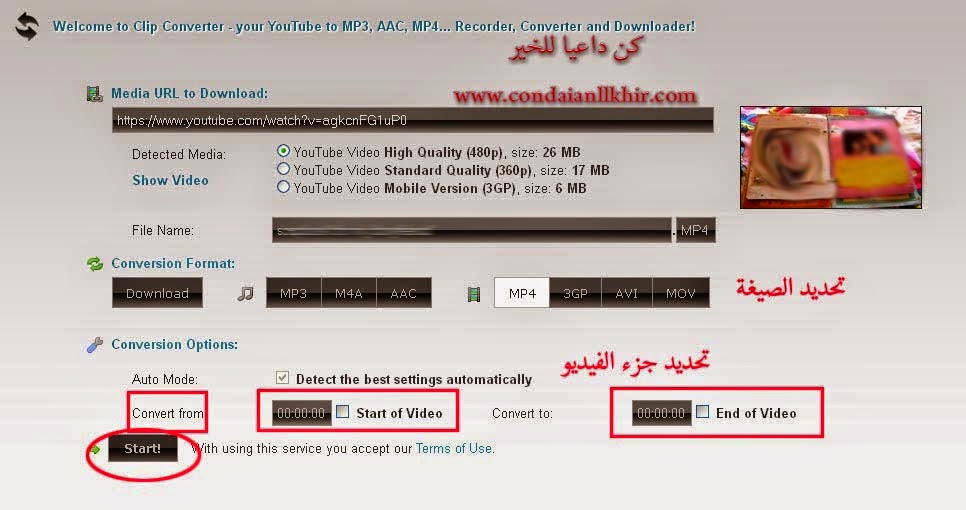


ثم قم بتحديد صيغة الفيديو التى تريد تحميلها وتحديد ما إذا كنت تريد تحميل الفيديو من بدايته إلى نهايته أو تحديد بداية مقطع أو جزء محدد ونهايته
ثم إضغط 'Start'
SaveVid
SaveVid هى أداة أخرى لتحميل الفيديو أون لاين التى تدعم الفيديو على العديد من المواقع مع إمكانية تحويلها إلى صيغ مختلفة مثل FLV, AVI, MOV, MPG or WMVDeturl.com
بمجرد نسخ رابط الفيديو إلى موقع deturl.com أو إضافةpwn بدلا من https://www. فى رابط عنوان الفيديو والضغط Enter تسطيع تحميل أى فيديو من على الإنترنت بدون برامجإقرأ أيضًا: مونتاج الفيديو على يوتيوب دون برامج
تنبيه : المرجو عدم نسخ الموضوع بدون ذكر مصدره المرفق بالرابط المباشر للموضوع الأصلي وإسم المدونة وشكرا
2014-07-12
إضافة ملاحظة أو تعليق توضيحى مع رابط على فيديو اليوتيوب
بسم الله الرحمن الرحيم
والصلاة والسلام على أشرف المرسلين
سيدنا محمد وعلى آله وصحبه أجمعين
يقدم موقع اليوتيوب دائما دعم لمستخدميه لتطوير قنواتهم ، ومن أهم هذه الخدمات هى إمكانية مونتاج الفيديو مباشرة على قناة اليوتيوب بدون برامج ، ومن التحديثات الأخيرة الهامة التى قدمها موقع اليوتيوب هى إمكانية إضافة ملاحظات أو تعليقات توضيحية تظهر فوق الفيديو مصحوبة برابط خارجى .

أهمية إضافة ملاحظات لفيديو اليوتيوب:
- إضافة الملاحظات والمعلومات إلى الفيديو تزيد من تفاعلية الفيديو ووضوحه عن طريق التركيز على أجزاء معينة فى الفيديو بإضافة النصوص أو الفقاعات الكلامية التى تحسن من قيمة الفيديو .
- إرتفاع عدد مشاهدات الفيديوهات الأخرى على قناتك عن طريق إضافة ملاحظات لروابط تؤدى إلى مقاطع فيديو آخرى ذات صلة.
- زيادة عدد المشتركين بالقناة عن طريق إضافة روابط الإشتراك "subscribe" فى القناة لمشاهدة المزيد من الفيديوهات.
- زيادة عدد المشتركين بحسابك على + Google بإضافة رابط لصفحتك الشخصية على Google plus
- زيادة إحصائيات موقعك عن طريق إنشاء روابط تشير إلى الصفحة الرئيسية لموقعك أو أى صفحة داخلية بموقعك المرتبط بالقناة.
خطوات إضافة التعليقات التوضيحية أو الملاحظات إلى الفيديو:
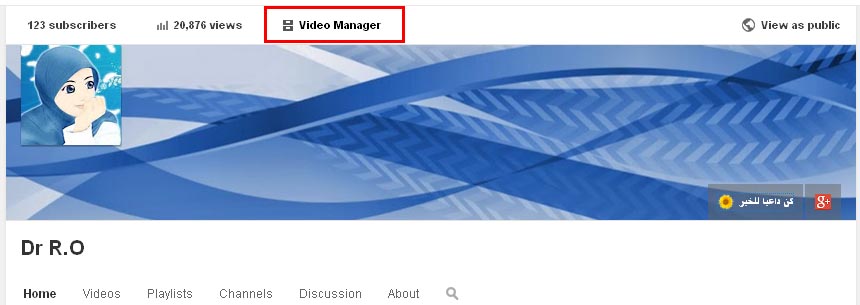
1. تسجيل الدخول لقناتك على اليوتيوب ثم الإنتقال إلى تبويب Video Manager
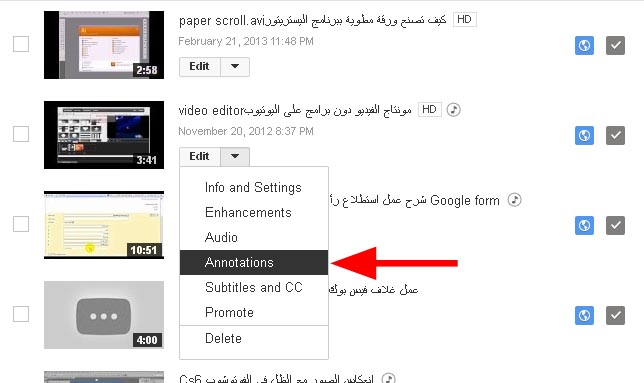
2.ستظهر قائمة الفيديوهات التى قمت بإضافتها لقناتك
إضغط Edit للفيديو المراد إضافة تعليق توضيحى إليه ثم إختر تعليقات توضيحية أو "Annotations"
إضغط Edit للفيديو المراد إضافة تعليق توضيحى إليه ثم إختر تعليقات توضيحية أو "Annotations"
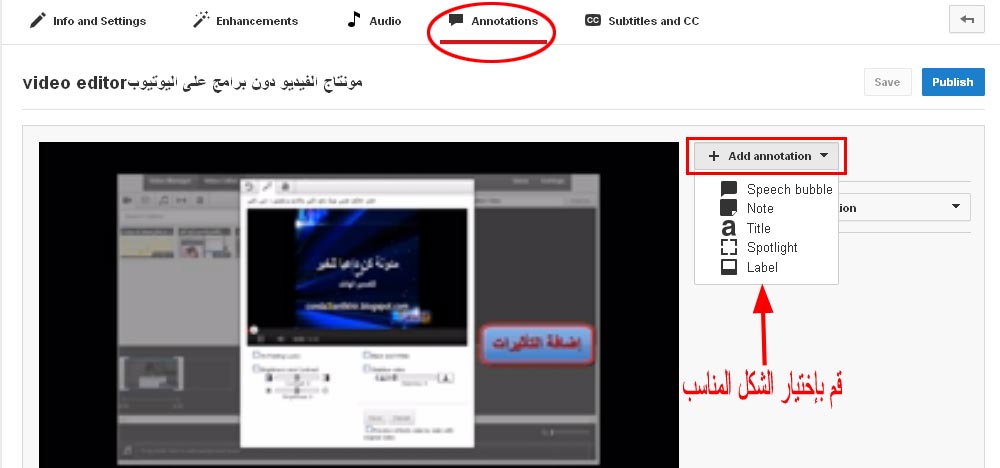
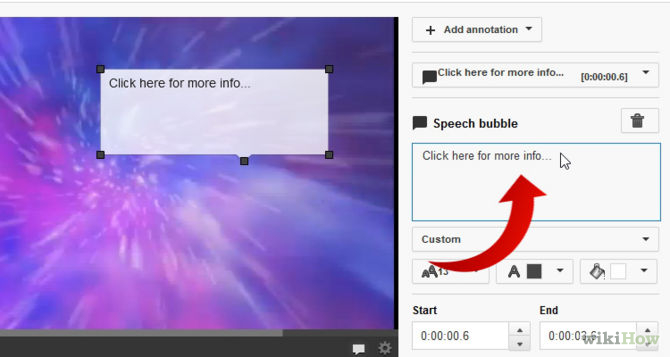
3.فى صفحة التعليقات التوضيحية قم بالنقر على إضافة تعليق توضيحى أو "Add annotation"
ثم قم بتحديد نوع التعليق :
ثم قم بتحديد نوع التعليق :
- فقاعة تفسيرية كلامية أو "Speech Bubble"
- ملاحظة أو "Note"
- عنوان "Title"
- مقطع فيديو بارز أو "Spotlight"
- تصنيف أو "Label"
4.قم بكتابة النص الذى سيظهر بالتعليق ثم قم بتنسيقه من حيث حجم الخط ولونه
يمكن أيضًا تحديد الزمن بدء التعليق و زمن إنتهاؤه
إقرأ أيضًا: أضف قناة اليوتيوب كاملة لموقعك
كيفية إضافة ملاحظات مرتبطة برابط خارجى لموقعك على فيديو اليوتيوب:
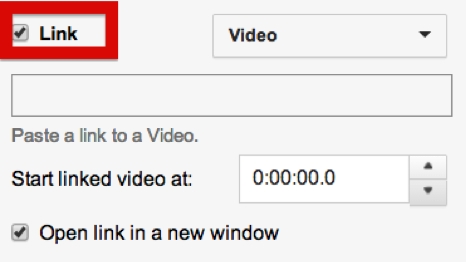
يمكن إضافة روابط على الملاحظات تشمل روابط الإشتراك بالقناة أو حساب جوجل بلس أو روابط تؤدى إلى فيديوهات أخرى دون شروط .
وذلك عن طريق التوجه إلى هذا الرابط youtube.com/verify ثم قم بإضافة رقم الموبايل وإنتظر كود التحقق ليصلك برسالة على الموبايل ثم قم بتفعيل حسابك عن طريق كود التحقق.
أما بالنسبة لإضافة رابط خارجى يؤدى إلى موقعك لابد من تحقق هذه الشروط:
1. إثبات ملكية حسابك على اليوتيوبوذلك عن طريق التوجه إلى هذا الرابط youtube.com/verify ثم قم بإضافة رقم الموبايل وإنتظر كود التحقق ليصلك برسالة على الموبايل ثم قم بتفعيل حسابك عن طريق كود التحقق.
2. إثبات ملكية موقعك عن طريق أدوات مشرفى الموقع
3. ربط موقعك على الويب بحسابك في YouTube
وذلك عن طريق التوجه إلى إعدادات القناة المتقدمة ثم أضف رابط موقعك فى قسم "موقع الويب المرتبط" أو Associated website
بعد إكمال الخطوات السابقة ستجد فى أعلى الصفحة رسالة "تمكين الروابط الخارجية في حسابك" أو
 أضغط على زر " تمكين" أو "Enable" ثم وافق على البنود والشروط.
4. بعد ذلك قم بإضافة تعليق توضيحى بإتباع الخطوات السابقة ولكن عند تحديد نوع الرابط إختر "موقع ويب مرتبط" أو "Associated Website"
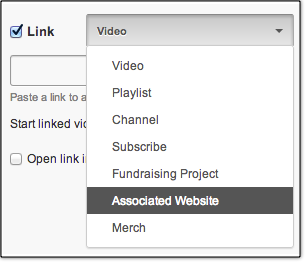 وقم بإضافة رابط الصفحة الرئيسة أو اى صفحة يتضمنها موقعك.
ثم حفظ ونشر.
ملاحظة: من المفضل عند وضع التعليقات الإبتعاد عن الجزء السفلى للفيديو لظهور إعلانات أدسنس به.
3. ربط موقعك على الويب بحسابك في YouTube
وذلك عن طريق التوجه إلى إعدادات القناة المتقدمة ثم أضف رابط موقعك فى قسم "موقع الويب المرتبط" أو Associated website
بعد إكمال الخطوات السابقة ستجد فى أعلى الصفحة رسالة "تمكين الروابط الخارجية في حسابك" أو
"Enable your account for external annotation links"
4. بعد ذلك قم بإضافة تعليق توضيحى بإتباع الخطوات السابقة ولكن عند تحديد نوع الرابط إختر "موقع ويب مرتبط" أو "Associated Website"
ثم حفظ ونشر.
ملاحظة: من المفضل عند وضع التعليقات الإبتعاد عن الجزء السفلى للفيديو لظهور إعلانات أدسنس به.
تنبيه : المرجو عدم نسخ الموضوع بدون ذكر مصدره المرفق بالرابط المباشر للموضوع الأصلي وإسم المدونة وشكرا
2014-05-06
كيفية التحكم فى الكمبيوتر والإنترنت أثناء إستخدام الأطفال
بسم الله الرحمن الرحيم
والصلاة والسلام على أشرف المرسلين
سيدنا محمد وعلى آله وصحبه أجمعين
من المعروف أن الكمبيوتر والإنترنت أداة تعليمية هامة ومصدر هام للمعرفة والمعلومات بالنسبة للكبار والأطفال لايمكن الإستغناء عنها ، ولكن فى حالة إستخدام الأطفال للكمبيوتر والإنترنت فقد يتعرضون لمحتوى غير مناسب ومواقع سيئة ، لذلك من الضرورى من وجود رقابة وتحكم كامل من الآباء على أبنائهم ، فقد يضطرون إلى ملازمة أطفالهم وقت إستخدامهم للكمبيوتر ولكن توجد طرق تقنية بإستخدام الأدوات والبرمجيات المساعدة لحماية الأطفال من التعرض لمخاطر الكمبيوتر والإنترنت.

والآن سنلقى نظرة على بعض الطرق التقنية للتحكم بالوقت الذى يقضيه الطفل على الكمبيوتر وتحديد برامج أو ألعاب معينة لإستخدامها، أيضًا التعرف على كيفية التحكم بالإنترنت وفلترة المواقع وغلق الضار منها ، من هذه الطرق:
- تحكم الآباء من خلال Windows 7
- تحكم الآباء من خلال المتصفح
- تحكم الآباء فى محركات البحث
- إستخدام البرامج لحماية الأطفال من المواقع الضارة
1. التحكم فى إستخدام الأطفال لــ Windows 7
يمكن من خلال تطبيق بعض الإجراءات على ويندوز 7 التحكم فى وقت إستخدام الطفل لجهاز الحاسب وتحديد البرامج والألعاب التى يستخدمها وذلك من خلال هذه الخطوات:
1.إنشاء حساب خاص بالأطفال يستخدم من خلاله الكمبيوتر User account
2.إستخدم الجهاز كـ administrator ثم إفتح قائمة start ثم اكتب بمربع البحث Parental controls

3. سيتم فتح control panel إضغط على Parental controls
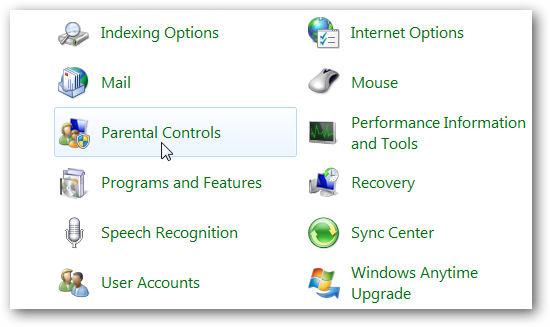
4.ثم إضغط على الحساب الذى يستخدم الطفل من خلاله الكمبيوتر

5. قم بتفعيل زر "On,enforce current setting" ثم تحكم بالوقت أو الألعاب أو البرامج كما يلى:


لتحديد الألعاب التى يسمح للطفل بإستخدامها إضغط Games تستطيع غلق جميع الألعاب أو تحديد ألعاب معينة

إذا كنت تريد تقييد إستخدام برامج محددة فإضغط Allow and block specific programs ثم تحديد البرامج المتاحة للطفل.
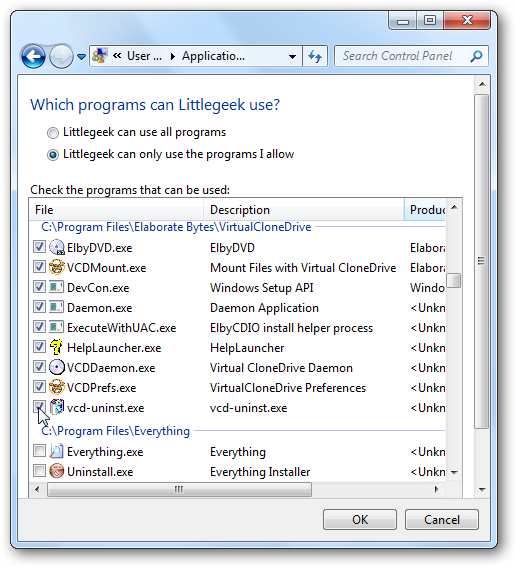
رغم كل هذه المميزات المتاحة على Windows 7 للتحكم بجهاز الكمبيوتر إلا أنه يفتقر إلى التحكم بالإنترنت لذلك يجب إستخدام طرق مختلفة للسيطرة على تصفح المواقع بواسطة الطفل وهى كالتالى :
2. تحكم الآباء فى الإنترنت من خلال المتصفح
التحكم فى الإنترنت من خلال Google chrome
يمكن من خلال تثبيت أحد هذه الإضافات فلترة وحجب مواقع الإنترنت الضارة ومن هذه قائمة من الإضافات المجانية المتاحة لمتصفح جوجل كروم
التحكم فى الإنترنت من خلال Firefox
وهذه قائمة أخرى لمستخدمى متصفح فايرفوكس لحجب المواقع الضارة والتصفح بأمان على الإنترنت
إقرأ أيضًا: كيف تحمى أطفالك من إستخدام هواتف الأندرويد
3. التحكم فى محركات البحث
البحث الآمن على Google search, Youtube
من خلال إعدادات البحث توجه إلى فلاتر البحث الآمن يمكن تفعيل مربع " غلق النتائج الإباحية" ثم حفظ الإعدادات.
سيتم تصفية مقاطع الفيديو Youtube والصور التي تتضمن مشاهد مسيئة.
لمنع الآخرين من تغيير هذا الإعداد، يمكنك النقر على قفل البحث الآمن عند تسجيل الدخول إلى حسابك على Gmail
إذا كنت تستخدم أكثر من متصفح على الجهاز يجب تكرار هذه العملية على كل متصفح.
إستخدام محركات بحث مخصصة للأطفال
ولكن معظم محركات البحث المتاحة تدعم مواقع الأطفال الأجنبية مثل موقع http://www.kidrex.org الذي يقدم نتائج بحث معتمدة على جوجل ولكنها موجهة للأطفال من حيث المحتوى.
4. إستخدام البرامج لحماية الأطفال من المواقع الضارة
البعض يفضل تثبيت البرامج لحماية الأطفال من خطر التصفح والتحكم الكامل فى هذه البرامج بإستخدام كلمة سر معينة ، وتوجد العديد من هذه البرامج ولكنى سأعرض بعض البرامج المجانية مثل:
فى النهاية : من خلال اتباع هذه النقاط الهامّة مع تقديم النصائح للأطفال ومشاركتهم نشاطاتهم يتم حماية الطفل من مخاطر الإنترنت، وتتولد الثقة المتبادلة بين الأبناء والآباء لمشاركتهم في جميع تحركاتهم وقراراتهم.
تنبيه : المرجو عدم نسخ الموضوع بدون ذكر مصدره المرفق بالرابط المباشر للموضوع الأصلي وإسم المدونة وشكرا
2013-08-15
أعرض قناة اليوتيوب كاملة على موقعك بتقنية jQuery
بسم الله الرحمن الرحيم
والصلاة والسلام على أشرف المرسلين
سيدنا محمد وعلى آله وصحبه أجمعين
إضافة رائعة بتقنية jQuery تسمى Youmax plugin تستطيع من خلالها عرض قناتك على اليوتيوب بالكامل داخل موقعك كما هى على موقع اليوتيوب تمامًا، فيمكن عرض الفيديوهات التى تقوم برفعها على القناة , قوائم التشغيل (featured playlist,playlist) ويستطيع زائر الموقع تصفح القناة ومشاهدة الفيويوهات التى يريدها.

هذه الإضافة مفيدة جدا للمواقع والمدونات التى تقدم دروس شروحات فيديو ، فهى تساعد على زيادة عدد متابعين قناة اليوتيوب subscribers.
طريقة تركيب الإضافة على مدونات بلوجر:
1. قم بإنشاء صفحة جديدة على مدونة بلوجر.
2. ثم إنسخ الكود التالى فى تبويب Html للصفحة.
قم بإستبدال رابط القناة : http://www.youtube.com/user/Designs9
برابط القناة الخاصة بك على اليوتيوب.
أيضا إستبدل رابط قائمة التشغيل (playlist):
http://www.youtube.com/playlist?list=PLdGltxXkthDRfKLNzNnzLA900_tdY0XK6
برابط قائمة التشغيل التى تريد أن تظهرفى تبويب featured
إنسخ الكود التالى كاملا بموقعك
<!--<script src="./jquery.min.js"></script>-->
 <script src="http://code.jquery.com/jquery-1.7.min.js"></script>
 <script src="https://googledrive.com/host/0B3ntuTCXGn6ndzVoNWJQeWt3a28"></script>
 <link href="https://googledrive.com/host/0B3ntuTCXGn6nV19ERy1GaHRYdW8" rel="stylesheet"></link>


 <style>

      body {
        font-family: Calibri;
        font-size: 14px;
  text-align:center;
      }

   /*#youmax{width:100% !important;}
   #youmax-video-list-div{background-color:rgb(53,53,53) !important;}
   #youmax-tabs{background-color:rgb(53,53,53) !important;}
   #youmax-header{background-color:black !important;}
   .youmax-video-list-title{color:white !important;}
   .youmax-video-list-views{color:green !important;}*/
 </style>
<br />
<div id="youmax">
</div>
<script>
  $('#youmax').youmax({
   apiKey:'AIzaSyDEm5wGLsWi2G3WG40re-DAJcWioQSpJ6o',
   youTubeChannelURL:"http://www.youtube.com/user/Designs9",

   youTubePlaylistURL:"http://www.youtube.com/playlist?list=PLdGltxXkthDRfKLNzNnzLA900_tdY0XK6",
   youmaxDefaultTab:"FEATURED",
   youmaxColumns:3,
   showVideoInLightbox:false,
   maxResults:15,

  });


 </script></div>
</div>
قم بإستبدال رابط القناة : http://www.youtube.com/user/Designs9
برابط القناة الخاصة بك على اليوتيوب.
أيضا إستبدل رابط قائمة التشغيل (playlist):
http://www.youtube.com/playlist?list=PLdGltxXkthDRfKLNzNnzLA900_tdY0XK6
برابط قائمة التشغيل التى تريد أن تظهرفى تبويب featured
تحديث بتاريخ 21/7/2016: تم توقف إضافة Youmax plugin وأصبحت غير مجانية ولكن يمكن إستخدام موقع YT channel embed فقط إذهب للموقع وأضف رابط القناة أو قائمة التشغيل وتحديد عدد الأعمدة والصفوف لتحصل على الكود لتضيفه إلى موقعك أو تضمين قوائم التشغيل فيديو اليوتيوب.
تابع أيضًا: مكتبة إضافات بلوجر
تنبيه : المرجو عدم نسخ الموضوع بدون ذكر مصدره المرفق بالرابط المباشر للموضوع الأصلي وإسم المدونة وشكرا
2012-12-19
تصوير شاشة الكمبيوتر صورة ثابتة أو فيديو اون لاين
بسم الله الرحمن الرحيم
والصلاة والسلام على أشرف المرسلين
سيدنا محمد وعلى آله وصحبه أجمعين
فى أحيان كثيرة نحتاج لإلتقاط صورة من شاشة الكمبيوتر لتوضيح أمر ما أو لعمل الدروس والشروحات وقد تكون الصور الملتقطة ثابتة لعمل درس مصور مثلا ، أو تسجيل فيديو للشاشة لعمل شروحات الفيديو الاحترافية.
وقد تحتاج إلى العديد من البرامج لتصوير الشاشة وقد تكون غير مجانية ومكلفة ولكنى سأعرض اليوم طرق لنسخ أو تصوير شاشة حاسوبك دون برامج للصور الثابتة أو الفيديو.
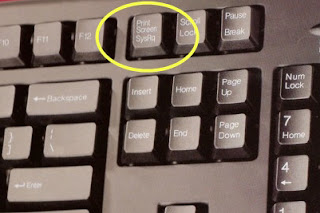
وهذه العملية تتم بكل بساطة عن طريق الضغط على زر (Print screen sysRq) الموجود بلوحة المفاتيح وأحيانًا يكون مكتوب بهذه الطريقة المختصرة( Prt Scr SysRq ) فمجرد الضغط على هذا الزر فأنت بذلك قد حصلت على نسخة من الشاشة Copy
 ولكى تحصل على الصورة بجودة عالية وتنسقها فيمكن ذلك بأى برنامج لتحرير الصور وليكن برنامج Paint الموجود بنسخة الويندوز أو برنامج الفوتوشوب ( يمكن الإستعانة بالفوتوشوب أون لاين)
ثم لصق الصورة عن طريق past أو الضغط Ctrl+V
بعد ذلك يمكن قص جزء من الصورة والكتابة عليها وانشاء التعديلات اللازمة ثم حفظ الصورة بصيغة JPEG
2. أداة screengrab لمتصفح الفايرفوكس لتصوير الشاشة كاملة:
وبهذه الأداة يمكن تلافى عيوب خاصية Print screen حيث أنه بإستخدام الطريقة السابقة نحصل على صورة للجزء الظاهر من الشاشة فقط وليس صورة لصفحة الويب كاملة.
ولكن بتثبيت أداة Screengrab لمتصفح الفايرفوكس وإعادة تشغيله يمكن تصوير صفحة الويب كاملة (الصورة تشمل أعلى الهيدر وأسفل الفوتر)
ولكن هذه الأداة غير متاحة لهذا الإصدار من الفايرفوكس Firefox 18.0
وقد تحتاج إلى العديد من البرامج لتصوير الشاشة وقد تكون غير مجانية ومكلفة ولكنى سأعرض اليوم طرق لنسخ أو تصوير شاشة حاسوبك دون برامج للصور الثابتة أو الفيديو.
أولا : إلتقاط صورة من جهاز الحاسب سكرين شوت (Screen Shot):
1. طباعة الشاشة Print screenوهذه العملية تتم بكل بساطة عن طريق الضغط على زر (Print screen sysRq) الموجود بلوحة المفاتيح وأحيانًا يكون مكتوب بهذه الطريقة المختصرة( Prt Scr SysRq ) فمجرد الضغط على هذا الزر فأنت بذلك قد حصلت على نسخة من الشاشة Copy
ثم لصق الصورة عن طريق past أو الضغط Ctrl+V
بعد ذلك يمكن قص جزء من الصورة والكتابة عليها وانشاء التعديلات اللازمة ثم حفظ الصورة بصيغة JPEG
2. أداة screengrab لمتصفح الفايرفوكس لتصوير الشاشة كاملة:
وبهذه الأداة يمكن تلافى عيوب خاصية Print screen حيث أنه بإستخدام الطريقة السابقة نحصل على صورة للجزء الظاهر من الشاشة فقط وليس صورة لصفحة الويب كاملة.
ولكن بتثبيت أداة Screengrab لمتصفح الفايرفوكس وإعادة تشغيله يمكن تصوير صفحة الويب كاملة (الصورة تشمل أعلى الهيدر وأسفل الفوتر)
ولكن هذه الأداة غير متاحة لهذا الإصدار من الفايرفوكس Firefox 18.0
ثانيًا : تسجيل شاشة الحاسب فيديو دون برامج:
Screen Video Recorder
وذلك عن طريق موقع Screener على هذا الرابط 
هذا الموقع يقدم خدمة مجانية لتصوير فيديو لشاشتك وعمل الدروس والشروحات دون برامج مكلفة ويمكن التسجيل عن طريق حسابك على الفيس بوك ،تويتر، جوجل بلس أو الياهو.
تصوير الشاشة يتم عن طريق الجافا الموجود على جهازك (java ) وإن لم تكن مثبتة على جهازك فسيطلب منك تثبيتها .
يعمل الموقع علي نظامي Pc و Mac
يعمل على أجهزة الآى فون (iphone)
يمكنك مشاركة الفيديو على الفيس بوك وتويتر أو إدماج الفيديو داخل موقعك
تستطيع نشر الفيديو على اليوتيوب مباشرة.
قد يهمك أيضا:
مونتاج الفيديو على يوتيوب مباشرة دون برامج youtube video editorويكيبيديا تسمح بإنشاء كتاب إليكترونى من المقالات المفضلة Wikipedia e-book
تنبيه : المرجو عدم نسخ الموضوع بدون ذكر مصدره المرفق بالرابط المباشر للموضوع الأصلي وإسم المدونة وشكرا
الاشتراك في:
الرسائل (Atom)



تصميم كن مدون