
إظهار الرسائل ذات التسميات دروس فوتوشوب. إظهار كافة الرسائل
إظهار الرسائل ذات التسميات دروس فوتوشوب. إظهار كافة الرسائل
2020-05-05
كيف تحترف التصميم الجرافيكي خطوة خطوة ؟

كم مرة رأيت صورة يمتزج فيها الألوان والأشكال معاً لتشكل فكرة ما وصلت إليك منذ النظرة الأولي لهذه الصورة ؟ كم مرة سألت نفسك عن كيفية صناعة هذه التصميمات والألوان بهذا الشكل الجذاب الذي يجعل الفكرة تلتصق بالذهن أكثر من قراءة مقال مكتوب ؟ وكم مرة قررت تعلم هذا النوع من التصميم وتراجعت عن الفكرة وتنفيذها بسبب قلة المصادر المتاحة أمامك ؟ الآن يمكنك أن تأخذ الخطوة بجدية لأن هذا المقال سيكون بمثابة مرجع ومصدر كامل كي تحترف التصميم الجرافيكي خطوة خطوة، بل والحصول على وظيفة من خلال إحتراف هذه المهنة الهامة في هذا العصر الحديث.
2017-05-15
مراحل تعلم تصميم الجرافيك من البداية حتى الإحتراف
بسم الله الرحمن الرحيم
والصلاة والسلام على أشرف المرسلين
سيدنا محمد وعلى آله وصحبه أجمعين
إذا قررت أن تكون مصمم جرافيك فأنت بالتأكيد تبحث عن البداية الصحيحة التى تقودك إلى هدفك ، فمجال الجرافيك واسع وشيق وقد تصاب بالحيرة أمام هذا الكم الكبير من برامج التصميم .. 😟 من أين أبدأ؟؟

لعلك قرأت مقالى السابق " الطريق لكى أكون مصمم جرافيك" إلا أنه فى هذا المقال قسمت رحلة تعلم التصميم إلى 7مراحل لتسهل عليك إنجاز مهمتك...فلنبدأ 🚀
2016-06-10
10 مهارات أساسية لتبدأ التعامل مع الفوتوشوب (المستوى الأول)
بسم الله الرحمن الرحيم
والصلاة والسلام على أشرف المرسلين
سيدنا محمد وعلى آله وصحبه أجمعين
سيدنا محمد وعلى آله وصحبه أجمعين
لم يقتصر إستخدام برنامج الفوتوشوب على المصممين فقط بل كل من يستخدم المحتوى الرقمى على الإنترنت قد يحتاج لهذا البرنامج ، فمثلًا عن طريقه يمكنك تصميم شعار ، أو غلاف كتاب ، أو تصميم إنفوجرافيك ، أو حتى التعديل على الصور وإضافة التأثيرات والنصوص ، صحيح أنه توجد العديد من البرامج والتطبيقات التى تستخدم فى تحرير الصور و لكن يبقى برنامج الفوتوشوب هو الخيار الأول لإعطائك نتائج مرضية .
وتمتلئ شبكة الإنترنت بالعديد من الدروس لهذا البرنامج ولكن متابعتها قد تأخذ بعض الوقت لما تحتويه من تفاصيل التى تهم المحترفين ، لذلك سأقدم دورة الفوتوشوب بطريقة مختلفة على هيئة عدة مستويات ، بحيث تستطيع التعامل مع البرنامج بمجرد قراءة وتطبيق أول مستوى الذى لا يستغرق 30 دقيقة ، بعد ذلك إذا كنت تريد المزيد من إتقان البرنامج فيمكن متابعة باقى المستويات.
المستوى الأول فى تعلم الفوتوشوب

- تحميل نسخة من البرنامج من شركة أدوب (تابع هذا الموضوع)
- فتح عمل جديد فى البرنامج وذلك من قائمة File >>New أو فتح الصورة التى تريد التعديل عليها من خلال File >>open ثم إختيار الصورة من جهازك.
والآن ننتقل إلى شرح المهارات الأساسية:
1 . ميزة الطبقات فى برنامج الفوتوشوب Layers
- أهم ما يميز هذا البرنامج أنه بالإمكان إنشاء أى عنصر من عناصر التصميم فى طبقة مستقلة حتى تتمكن من حرية التحكم فى كل طبقة على حدة ووضع التأثيرات عليها دون التأثير على الطبقات الأخرى .
- توجد نافذة الطبقات بواجهة البرنامج الإفتراضية أسفل اليمين.
- ممكن أن تضيف بالطبقات نص ، صورة ، شكل ،......إلخ وإضافة الـتأثيرات عليه

- يمكن إستخدام الأيقونات أسفل نافذة الطبقات لإضافة أو إزالة الطبقات.
- لتحديد الطبقة للتعديل عليها ، يكون ذلك بالضغط عليها فى نافذة الطبقات Layers
- يمكن التحكم بإخفاء وإظهار أى طبقة بالضغط على علامة "العين" بجانب هذه طبقة.
- يمكن أيضًا التحكم فى درجة شفافية كل طبقة من خلال تغيير قيمة Opacity الموجودة بأعلى نافذة الطبقات.
- لتكرار أى طبقة : يكون ذلك بالنقر (كليك يمين على هذه الطبقة وإختيار Duplicate Layer)
2. أداة تحريك العناصر Move tool
- تعتبر أداة أساسية تستخدم لتحريك أى عنصر من عناصر التصميم وتوجد بأعلى شريط الأدوات بالبرنامج.
- لتحريك أى عنصر إضغط أولًا على الطبقة الموجود بها هذا العنصر >> ثم إضغط على أداة Move tool وقم بسحب العنصر فى المكان الذى تريده بالتصميم.
- يمكن أيضًا تكبير أو تصغير أو دوران هذا العنصر من خلال المربعات الصغيرة التى تظهر عند إستخدام هذه الأداة.

- يمكن أيضًا التحكم فى شكل العنصر أثناء تفعيل Move tool وذلك من خلال قائمة Edit ثم إختيار transform path حيث يمكن من خلالها تغيير إتجاه العنصر أو التعديل على شكله.
- بعد الإنتهاء من إستخدام هذه الأداة >> إضغط Enter
3. إضافة التأثيرات على الطبقات Layer Style
- لإضافة تأثير على أى طبقة قم بالنقر مرتين على هذه الطبقة فى نافذة الطبقات >> ستظهر نافذة التأثيرات .
- يمكن من خلالها إضافة ظل Drop shadow ، تدرج لونى Gradiant overlay ، حدود storke ،....... وغير ذلك من التأثيرات ، ويتم ذلك بتفعيل العلامة بجانب كل تأثيرا تريد إضافته.

- يمكن التحكم بإعدادات التأثيرات بتغيير القيم الموجودة بكل تأثير حتى تصل لأفضل نتيجة.
4. أداة الفرشاة Brush tool
- الفرش فى الفوتوشوب هى رسومات جاهزة التى يمكن إضافتها للصور ، ولإستخدام هذه الأداة إضغط على رمز الفرشاة بشريط الأدوات بالبرنامج.
- سيظهر بأعلى واجهة البرنامج إعدادات الفرشاة التى يمكن التحكم بها فيمكن من خلالها إختيار شكل الفرشاة وحجمها.

- يمكن أيضًا إدخال فرش خارجية من جهازك إلى البرنامج وتكون هذه الفرش متوفرة فى كثير من المواقع وتكون بصيغة abr > ولإضافتها قم بالنقر على Load Brushes كما بالصورة ثم إختر الفرشاة المناسبة من على جهازك.
تابع أيضًا : إصنع فرش فوتوشوب بنفسك
5.أداة الممحاة Eraser tool
- تستخدم هذه الأداة لإزالة الأجزاء الغير مرغوب فيها من الصورة.
- إضغط على أداة الممحاة فى شريط الأدوات يسار واجهة البرنامج ، سيظهر لك إعدادتها أعلى الشاشة حيث يمكن تغيير حجمها وشكلها.
- لا تنس أن تقوم بإختيار الطبقة التى تريد إزالة أجزاء منها من نافذة الطبقات.
- يمكن تغيير شكل الممحاة بنفس طريقة تغيير أشكال أداة الفرشاة ، ولكن الممحاة تمحى اللون بدلا من أن تضيف اللون بالفرشاة.
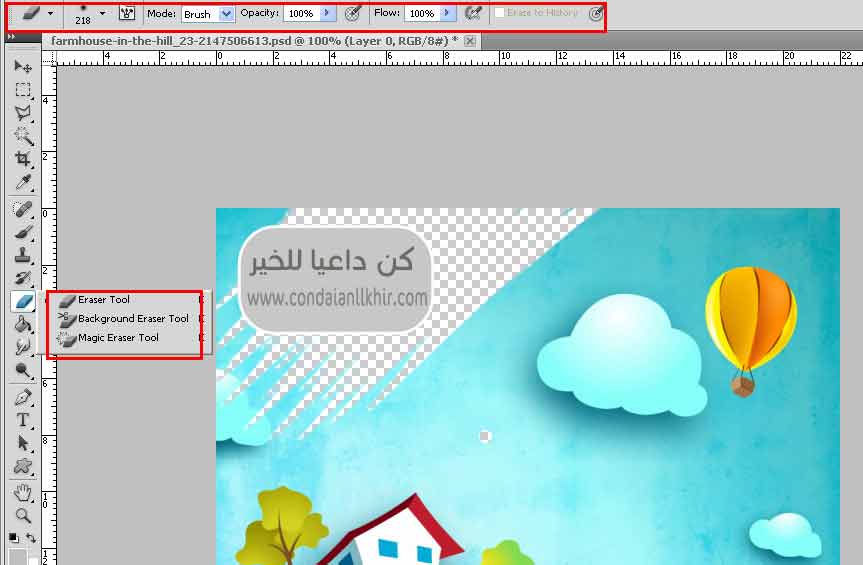
- بالضغط المستمر على أداة الممحاة ستجد أداتين إضافيتين :
Magic Eraser Tool: أداة سحرية لإزالة لون محدد من الصورة بضغطة واحدة.
6.إضافة النصوص Text tool
بمجرد أن تنقر على أداة النصوص الموجودة بشريط الأدوات ، ستتكون طبقة منفصلة فى نافذة الطبقات تحتوى على النصوص.
ستظهر أيضًا إعدادات النص أعلى شاشة البرنامج حيث يمكن تغيير نوع الخط ، حجمه ، لونه، إتجاهه .... كأى محرر نصوص.


يمكن أيضا متابعة كيفية إضافة خطوط للبرنامج
7. التعامل مع الألوان
- من خلال النقر على مربع الألوان الموجود بشريط الأدوات تظهر نافذة Color Picker ليتم إختيار اللون المطلوب العمل به.
- يمكن إستخدامه لتلوين نص أو الفرش أو أى عنصر من عناصر التصميم.
- إذا أردت إستخدام نفس درجة لون جزء معين فى الصورة مرة أخرى فى كتابة نص أو تلوين شكل أو غير ذلك فيمكن الإعتماد على أداة Eye Dropper الموجودة بشريط الأدوات كما بالصورة.
- لإستخدام أداة Eye Dropper >> قم بالنقر على الأداة من شريط الأدوات ثم النقر على الجزء الذى تريد أخذ لونه بالصورة >>ستجد مربع الألوان تلون بهذا اللون ويمكن تلوين أى عنصر آخر به.
8.رسم الأشكال فى الفوتوشوب Shape tool
توجد أداة الأشكال فى شريط الأدوات وتحتوى على أشكال منتظمة كالمستطيل والدائرة ،.....بمجرد الضغط على أيقونة أداة الأشكال ستظهر إعدادات الأداة فيمكن تغيير شكلها ولونها
يمكن أيضًا إضافة أشكال مخصصة جاهزة موجودة بالبرنامج

9.أداة القص Crop tool
- تستخدم هذه الأداة فى قص الصورة وتوجد فى شريط أدوات البرنامج.
- لإستخدامها إضغط على أداة Crop ثم إسحب على الصورة حسب حدود الصورة التى تريدها.
- يمكن التحكم بالمربعات الصغيرة التى تظهر عند إستخدام الأداة.
- بعد الإنتهاء من إستخدام الأداة إضغط Enter لتنفيذ المهمة.

10. كيفية حفظ العمل النهائى
- يتم حفظ الصور على برنامج الفوتوشوب مثل أى برنامج آخر من خلال قائمة File ثم Save as
- من النافذة التى ستظهر ، نختار من خيارات Format نوع الملف : JPEG إذا كانت صورة عادية أو PNG إذا كانت ذات خلفية شفافة ، Gif إذا كانت صورة متحركة ،أو حتى PSD إذا كنت تريد حفظ الملف لفتحه مرة أخرى ببرنامج الفوتوشوب (يحفظ الطبقات كما هى)

- يمكن التحكم فى جودة الصورة من خلال النافذة التى تظهر بعد ذلك كما بالصورة.
- إذا كنت تريد رفع الصورة على النت يفضل إختيار من قائمة File >> Save For Web and devices والتعديل على إعدادات الصورة.

فى النهاية:
تعتبر هذه المهارات هى الحد الأدنى لإستخدام الفوتوشوب فبعد متابعتها وتطبيقها عملى على البرنامج أنت الآن قادر على التعامل مع برنامج الفوتوشوب وتحرير أى صورة و التعديل على أى ملف مفتوح (تابع : مصادر تساعدك فى التصميم)طبعًا توجد العديد من المهارات لكل الأدوات السابقة ولكن هذا شرح مبسط للمبتدئين وسأحاول بإذن الله تغطية شرح باقى الأدوات والمهارات فى المستويات القادمة.
تابع المزيد: مكتبة دروس فوتوشوب احترافية للمبتدئين
تنبيه : المرجو عدم نسخ الموضوع بدون ذكر مصدره المرفق بالرابط المباشر للموضوع الأصلي وإسم المدونة وشكرا
2016-03-21
5 خطوات بسيطة لتصميم شعار أو لوجو إحترافى
بسم الله الرحمن الرحيم
والصلاة والسلام على أشرف المرسلين
سيدنا محمد وعلى آله وصحبه أجمعين

ليس شرطًا لكى تصمم شعار أن تكون مصمم جرافيك أو محترف برامج التصميم ، فبإمكانك تصميم شعار إحترافى بنفسك حتى لو كنت مبتدئ ، فالأمر بسيط للغاية .. فمن خلال إتباع بعض الخطوات البسيطة يمكنك بسهولة تصميم شعار مشروعك الخاص سواء كان موقع ، شركة أو منتج معين.
مراحل وخطوات تصميم شعار ناجح
ولكن قبل أن أعرض على هذه الخطوات يجب أن نتعرف أولا على أنواع الشعارات.
أنواع الشعارات Typs of logoes
- شعارات نصية: وهى تعتمد على كلمة أو أكثر ولا يدخل فى تصميمها أى رسومات أو رموز ، يحتاج هذا النوع من الشعارات لإختيار خط مميز وبسيط يعبر عن التصميم.
- شعارات حرفية: تعتمد غالبًا على الحروف الأولى التى تبدأ بها إسم المشروع المصمم له الشعار.
- شعارات رسومية : تحتوى على الرموز أو الأيقونات فى تصميمها.
- شعارات تتكون من دمج النصوص والأيقونات.
2015-07-06
مصادر مجانية هامة لكل مصمم جرافيك
بسم الله الرحمن الرحيم
والصلاة والسلام على أشرف المرسلين
سيدنا محمد وعلى آله وصحبه أجمعين

لاشك أن كل مصمم فى مختلف المجالات يحتاج إلى مصادر تمده بالأدوات والخامات بل والأفكارالتى يمكن من خلالها إبداع تصميم جديد ، فصيحات وتقنيات التصميم تتغير من فترة إلى أخرى، لذلك جمعت فى هذا الموضوع قائمة بأهم المواقع التى تضم الموارد المفيدة التى ينصح لكل مصمم جرافيكى أن يعرفها، ولتكون دليلًا لك ترجع إليه لتوفير الوقت والجهد لإتمام مشروعك بإحترافية.
إقرأ أيضًا: كيف تصبح مصمم جرافيك ناجح؟
إقرأ أيضًا: كيف تصبح مصمم جرافيك ناجح؟
ملفات مفتوحة المصدر
هذه مجموعة من المواقع التى تحتوى على قوالب جاهزة لملفات يمكن التعديل عليها بإستخدام برنامجى فوتوشوب أو إلستريتور
- freepik.com : يعمل كمحرك بحث يحتوى على العديد من ملفات الفيكتور والفوتوشوب الجاهزة المجانية فى مختلف المجالات.
- all-free-download.com: يمكن الحصول على العديد من ملفات الفوتوشوب والفيكتور بالإضافة إلى وجود عدد كبير ومتنوع من الصور والأيقونات والخطوط و... إلخ.
- graphicsfuel.com :يحتوى على عدد كبير من موارد التصميم من ملفات وأدوات التصميم التى تستخدم بالبرامج المختلفة.

- psdgraphics.com : موقع يهتم بملفات برنامج الفوتوشوب ويحتوى على ملفات جاهزة بصيغة PSD مع العديد من أدوات التصميم (فرش,خلفيات,باترن,....)
- vector-finder.com : موقع متخصص فى ملفات الفيكتور عالية الجودة فى جميع المجالات.
- freepsdfiles.net : مصدر لملفات الفوتوشوب وأدواته عالية الجودة المفيدة لمصممى المواقع والجرافيك.
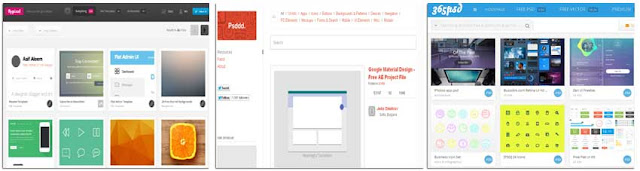
- 365psd.com : مصدر يحتوى على آلاف ملفات الفوتوشوب والفيكتور المجانية والمدفوعة.
- psddd.co: يحتوى على العديد من ملحقات التصميم
- flypixel.com: مصدر جيد للمصممين خصوصًا مصممى المواقع.
صور
بالتأكيد كل مصمم لا يستغنى عن إستخدام الصور فى تصميماته لذلك جمعت بعض المصادر للصور المجانية المفيدة للمصممين.

- LibreStock :يوفر إمكانية إجراء عملية بحث واحدة عن الصور المطلوبة ليقوم هو بإجراء البحث ضمن مختلف المواقع الشهيرة في تقديم صور مجانية ومتاحة لإعادة الاستخدام.
- rawpixel.com: موقع مميز للحصول على صور مجانية عالية الجودة
- wikimedia.org : يحتوى على موسوعة كاملة من الصور
- stockvault.net: مصدر جيد للصور المجانية فى مجالات مختلفة.
- pngimg.com: موقع مجانى يقدّم صور عالية الدّقة بصيغة PNG ذات خلفية شفافة.
- freephotosbank.com : مصدر آخر للصور المجانية المفيدة فى التصميم.
- everystockphoto.com:يحتوى على العديد من الصور والخلفيات الرائعة
خطوط
مشكلة تواجه العديد من المصممين وهى صعوبة الحصول على الخط الذى يناسب التصميم و خصوصًا إذا كان الخط باللغة العربية ، لذلك يمكنك البحث فى إحدى هذه المواقع عن الخط المناسب سواء كان باللغة العربية أم الأجنبية.
إقرأ أيضًا: إصنع خطوط عربية وأجنبية بنفسك
إقرأ أيضًا: إصنع خطوط عربية وأجنبية بنفسك
مصادر للخطوط العربية

مصادر للخطوط الأجنبية

- openfontlibrary.org
- google.com/fonts
- thenorthernblock.co.uk
- abstractfonts.com
- 1001freefonts
- fontfabric
أيقونات
تحتوى هذه المواقع على مجموعة كبيرة من الأيقونات عالية الجودة المجانية والغير مجانية
ألوان

- مولد أكواد الألوان: برنامج أون لاين بسيط لمعرفة أكواد الألوان.
- color-wheel:يمكن من خلاله رفع الصور ومعرفة كود كل لون بالصورة
- colourlovers.com :مجموعة من تجميعات الالوان المتناسقة بالإضافة إلى الأشكال والأنماط
أدوات التصميم
أدوات التصميم
brusheezy : موقع شامل لكل أدوات برنامج الفوتوشوب (فرش,أنماط, خامات,أشكال, ستايلات......)

وهذه مواقع أخرى متخصصة فى أدوات الفوتوشوب
فرش Brushes

أنماط Pattern
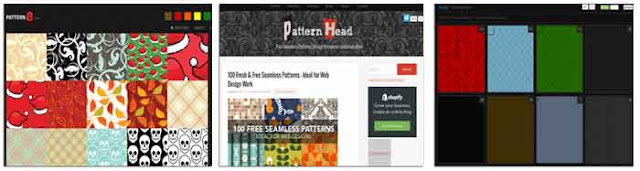
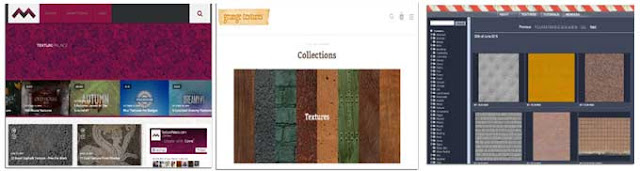
خامات Textures
شعارات
إذا كنت تريد تنمية مهاراتك فى مجال تصميم الشعارات فإمكانك متابعة هذه المواقع التى تعتبر مصادر للإلهام والأفكار المبتكرة.

دروس
هذه المواقع تضم مجموعة من دروس وشرح لبرامج التصميم (تابع قائمة دروس الفوتوشوب للمبتدئين)

تنبيه : المرجو عدم نسخ الموضوع بدون ذكر مصدره المرفق بالرابط المباشر للموضوع الأصلي وإسم المدونة وشكرا
2015-01-05
تحميل احدث إصدار فوتوشوب وبرامج الجرافيك من شركة Adobe
بسم الله الرحمن الرحيم
والصلاة والسلام على أشرف المرسلين
سيدنا محمد وعلى آله وصحبه أجمعين
تردد فى بعض المواقع أن شركة أدوب تتيح نسخ مجانية من برامجها إصدار Cs2
, ولكن هذا ليس صحيح والحقيقة أن شركة أدوب أنهت العمل بسيرفرات تفعيل
إصدارات برامج Cs2 , ولكن تم توفير أرقام تسلسلية "serial number" لمستخدمين البرامج المرخصة
Cs2 الذين يحتاجون إلى إعادة تثبيت البرامج الخاصة بهم.
ونظرًا لكثرة الطلبات من متابعى دروس الفوتوشوب والإليستريتور حول تحميل نسختى برنامج Adobe Photoshop وبرنامج Adobe Illustratorفسوف أقدم لكم كيفية تحميل نسخة قانونية من أحدث إصدار من برامج شركة أدوبى المتخصصة فى برامج الجرافيكس والأنيميشن
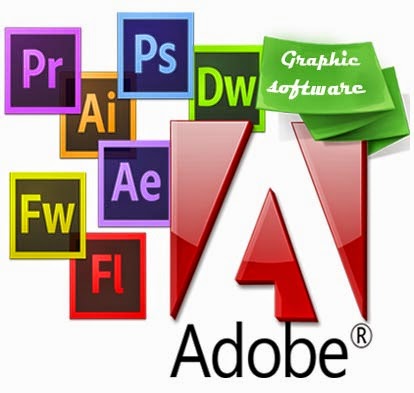
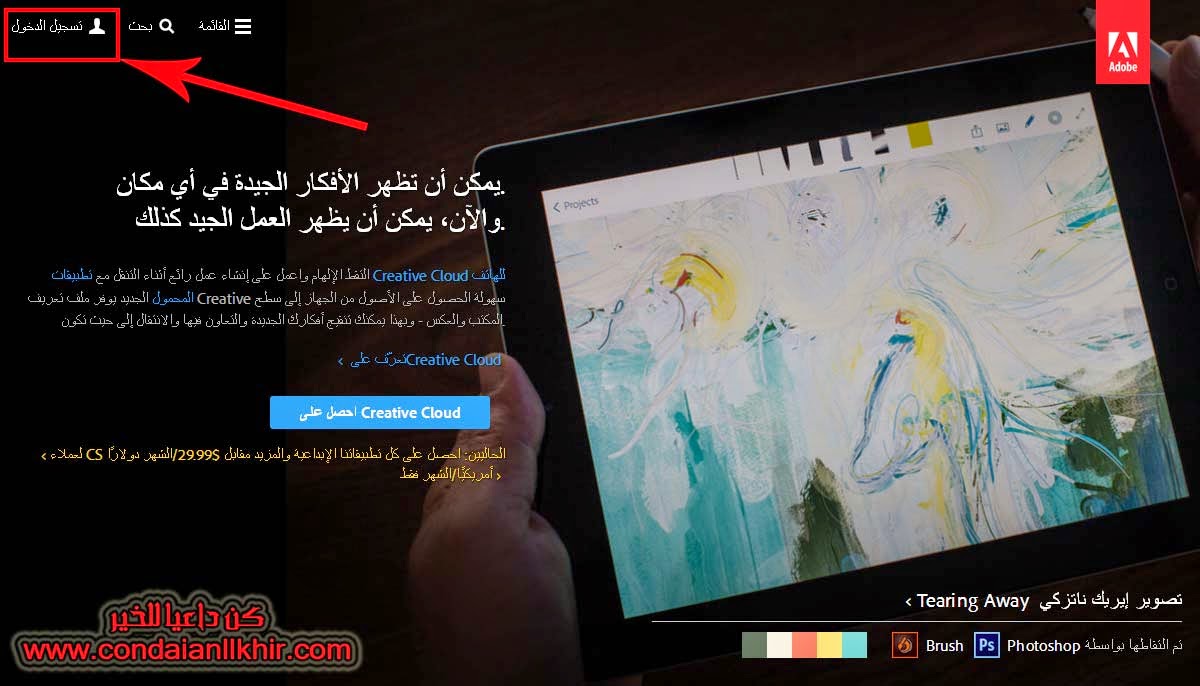
الخطوة الأولى: التسجيل بموقع Adobe
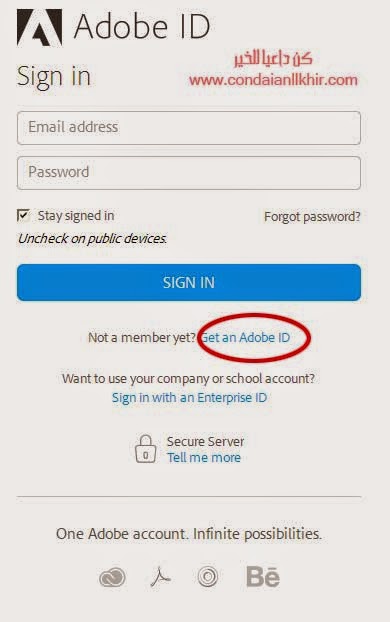
لابد من التسجيل بموقع أدوبى الرسمى عن طريق الدخول إلى هذا الرابط www.adobe.com ثم إتباع الخطوات كما بالصور
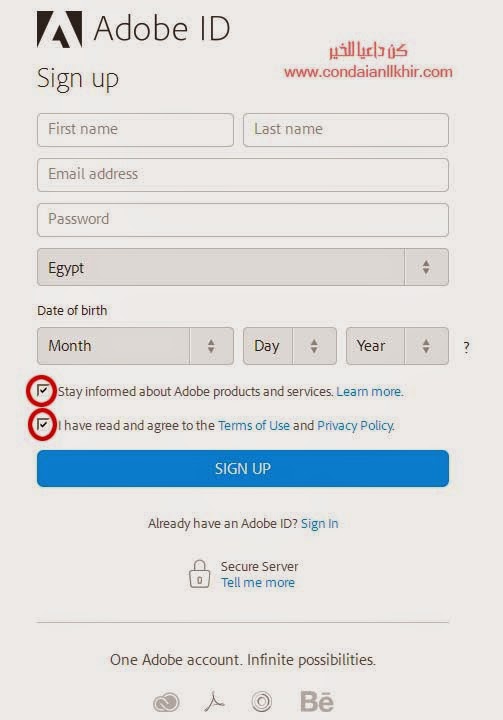
تحميل نسخة قانونية من برنامج فوتوشوب من الموقع الرسمى
لم تعد برامج أدوب تضم الإصدارات التى تتوافق مع الأنظمة Windows 46 bits ، Windows 32 bits فى نفس الوقت لذلك يتطلب الأمر تحميل البرنامج المتوافق مع جهازك
إذا كان جهازك Windows 46 bits
توجه إلى هذا الرابط ثم قم بتحديد برنامج الفوتوشوب أو أى برنامج آخر تريد تحميله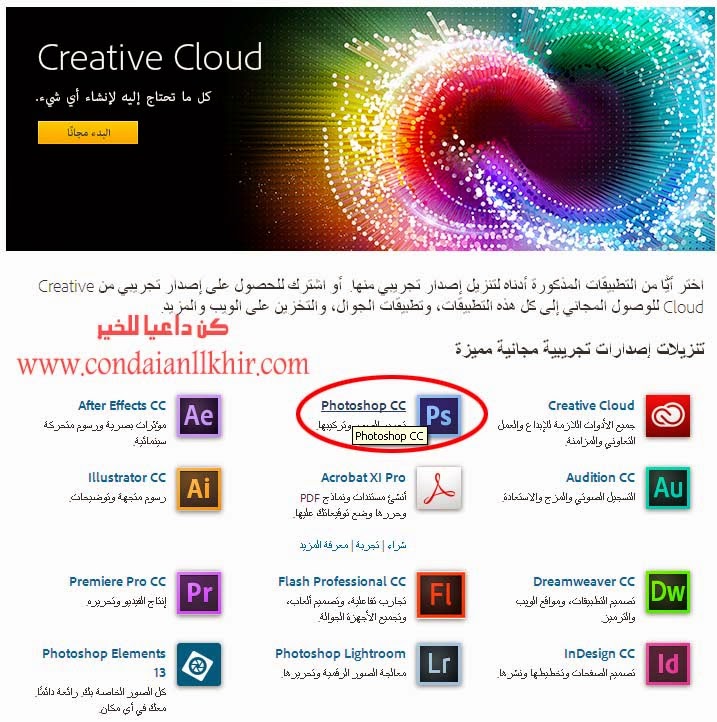

أما إذا كان جهازك Windows 32 bits
يمكن تحميله من هذا الرابطثم ابدأ تثبيت البرنامج وتجربته مجانًا لمدة 30 يوم

إقرأ أيضًا: فوتوشوب أون لاين بدون تثبيت
تنبيه : المرجو عدم نسخ الموضوع بدون ذكر مصدره المرفق بالرابط المباشر للموضوع الأصلي وإسم المدونة وشكرا
2014-11-12
درس عمل ورقة مع تأثير الظل فى الفوتوشوب
بسم الله الرحمن الرحيم
والصلاة والسلام على أشرف المرسلين
سيدنا محمد وعلى آله وصحبه أجمعين

تستخدم الأوراق فى العديد من التصاميم خصوصًا تصميمات مواقع الويب والبنرات ، لذلك قدمت من قبل عدة دروس فوتوشوب لتصميم أوراق بتأثيرات مختلفة ومنها:
درس تصميم رسالة ورقة بردى مطوية
أما اليوم فسأقدم طريقة تصميم ورقة ثلاثية الأبعاد مع تأثير الظل ببرنامج الفوتوشوب بثلاث خطوات بسيطة .
رسم مستطيل أو مربع وتلوينه باللون المناسب
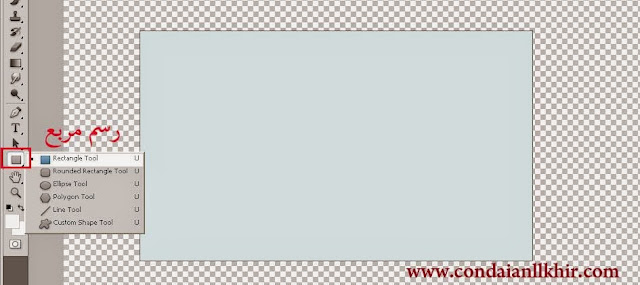
الخطوة الثانية:
تكرار طبقة الورقة وذلك بالضغط كليك يمين على طبقة المستطيل وإختيار Duplicate layer
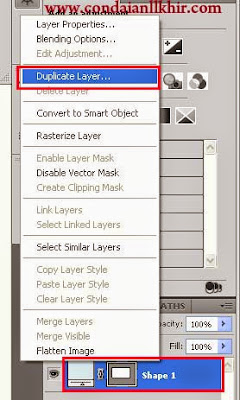
بذلك يكون عندنا طبقتين من المستطيل
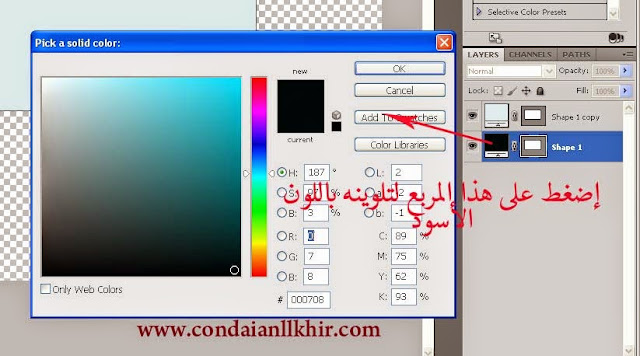
بعد ذلك نقوم بتلوين الطبقة السفلى باللون الأسود (وهى تمثل طبقة الظل) كما بالصورة
الخطوة الثالثة:
تحديد طبقة الظل ثم من قائمة Edit إختر Transform Path ثم Wrap 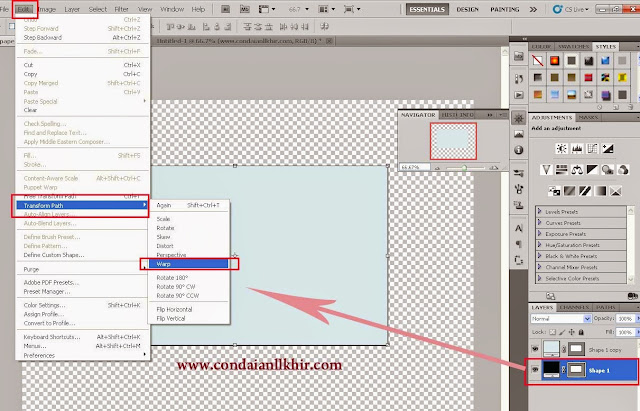
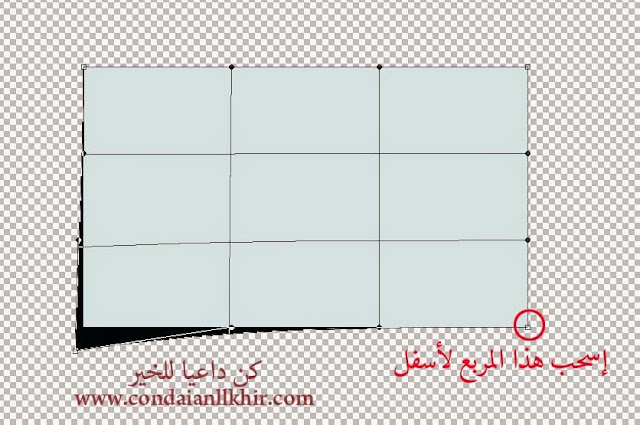
ستظهر مربعات على التصميم يمكن من خلالها التحكم فى شكل الظل بسحب أطراف المربعات للأسفل كما بالصورة
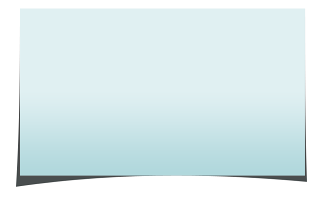
التحكم فى الشفافية وذلك بتحديد طبقة الظل ثم بتقليل نسبة opacity

تنبيه : المرجو عدم نسخ الموضوع بدون ذكر مصدره المرفق بالرابط المباشر للموضوع الأصلي وإسم المدونة
الاشتراك في:
الرسائل (Atom)



تصميم كن مدون