
إظهار الرسائل ذات التسميات Google drive. إظهار كافة الرسائل
إظهار الرسائل ذات التسميات Google drive. إظهار كافة الرسائل
2017-02-05
تحويل تدويناتك تلقائيا الى مستندات جوجل أو كتب إلكترونية
بسم الله الرحمن الرحيم
والصلاة والسلام على أشرف المرسلين
سيدنا محمد وعلى آله وصحبه أجمعين
والصلاة والسلام على أشرف المرسلين
سيدنا محمد وعلى آله وصحبه أجمعين
ولكن قبل أن استعرض معكم هذه الطريقة ،أريد أن أوضح ما الفائدة من تحويل المحتوى إلى كتب إلكترونية؟

لماذا تحتاج الى تحويل محتوى موقعك إلى كتب pdf؟؟
الكتب الإلكترونية واحدة من أفضل الإستراتيجيات للترويج للمواقع ، فهى طريقة غير مباشرة لجذب الزوار ، بل وتحويلهم إلى متابعين دائمين للموقع ، فعلى سبيل المثال:
- يمكن إستغلال الكتاب الإلكترونى لتشجيع الزوار على الإشتراك فى القائمة البريدية من أجل تحميل هذا الكتاب.
- مصدر للروابط الخلفية Backlinks التى يتضمنها الكتاب وتؤدى إلى موقعك.
- مصدر غير مباشر للزوار من خلال محركات البحث، حيث أنه يتم أرشفة مستندات جوجل أو ملفاتpdf تماما مثل المواقع.
- موقعك متاح للجمهور فى أى وقت حتى بدون الإتصال بالإنترنت.
- المحتوى قابل للطباعة.
- توافر نسخة إحتياطية لديك يمكنك الرجوع إليها لو تعرضت تدويناتك للحذف لأى سبب.
كيف تحول محتوى موقعك إلى كتب إلكترونية تلقائيا؟
تابع هذا المقال : كيف تصنع كتاب الكترونى إحترافى بإستخدام مستندات جوجل
كل ما تحتاجه هو التسجيل بخدمة ifttt الرائعة التى ستقوم بربط موقعك بخدمات أخرى مختصة بإنشاء مستندات ويسهل تحويلها الى ملفات pdf أوتوماتيكيا
خطوات تحويل أى تدوينة جديدة إلى مستندات جوجل بحسابك على جوجل درايف مباشرة بعد نشرها
1. فى البداية قم بإنشاء حساب على موقع ifttt2. قم بإنشاء وصفة جديدة If this then that < New Applet
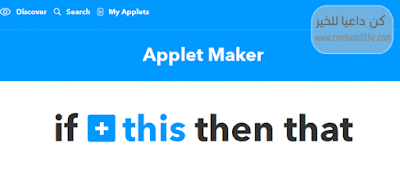
3.إضغط على this قم بإختيار المنصة التى تدون عليها "بالنسبة لى إخترت بلوجر Blogger
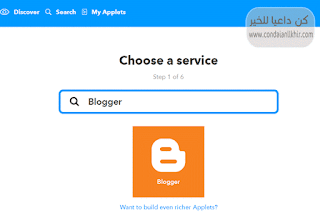 4. قم بربط حسابك المالك للمدونة مع تطبيق ifttt و تحديد مدونتك,
5. بعد ذلك يمكنك تحديد هل تريد تحويل أى موضوع يتم نشره فتختار Any New Posts ؟ أم تريد تحويل فئة ذات تسمية محددة فقط بموقعك فتختار New post labeled
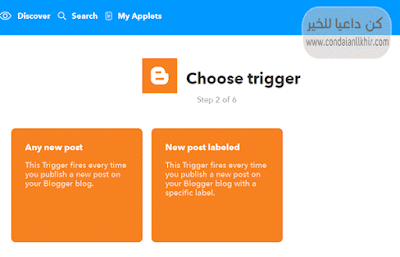
6. بعد ذلك إضغط على That

7. قم بإختيار Google drive بإستخدام محرك البحث
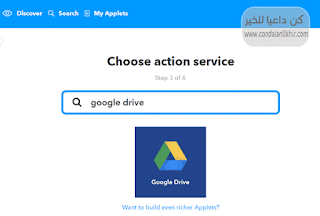
8. بعد ذلك إختر Create a document
 ثم اضغط create action
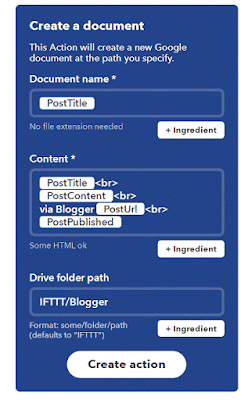 ثم فى الشاشة التالية اضغط Finish
الآن عند نشر كل تدوينة جديدة ستجدها تحولت إلى مستند داخل حسابك فى Google drive تلقائيا ويمكنك بضغطة واحدة تحويلها إلى كتاب إلكترونى PDF .
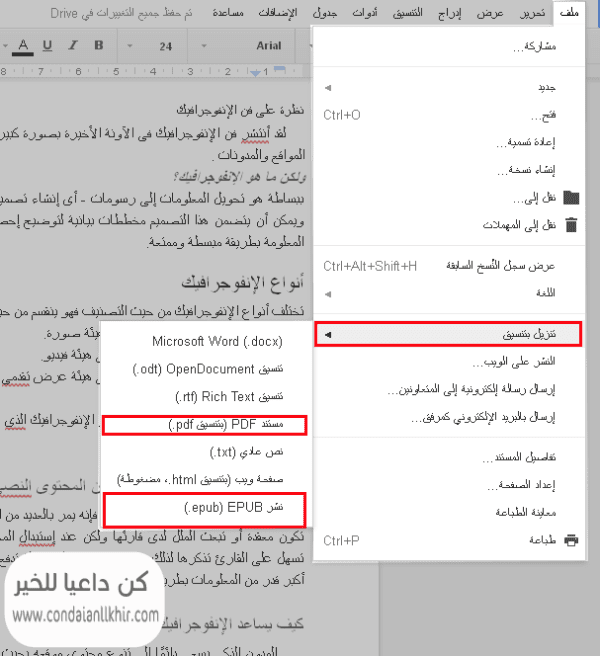
فى النهاية : أتمنى أن يكون هذا الدرس مفيد وسهل التطبيق
5. بعد ذلك يمكنك تحديد هل تريد تحويل أى موضوع يتم نشره فتختار Any New Posts ؟ أم تريد تحويل فئة ذات تسمية محددة فقط بموقعك فتختار New post labeled
6. بعد ذلك إضغط على That
7. قم بإختيار Google drive بإستخدام محرك البحث
8. بعد ذلك إختر Create a document

الآن عند نشر كل تدوينة جديدة ستجدها تحولت إلى مستند داخل حسابك فى Google drive تلقائيا ويمكنك بضغطة واحدة تحويلها إلى كتاب إلكترونى PDF .
فى النهاية : أتمنى أن يكون هذا الدرس مفيد وسهل التطبيق
تنبيه : المرجو عدم نسخ الموضوع بدون ذكر مصدره المرفق بالرابط المباشر للموضوع الأصلي وإسم المدونة وشكرا
2016-12-10
10 ميزات رائعة قد لا تعرفها عن مستندات جوجل Google Docs
بسم الله الرحمن الرحيم
والصلاة والسلام على أشرف المرسلين
سيدنا محمد وعلى آله وصحبه أجمعين
بالتأكيد الكثير ممن يقرأ هذا المقال قام بتجربة خدمات مستندات جوجل Google Docs سواء كانت لتحرير النصوص أو الجداول أو العروض التقدمية أو حتى النماذج ، فهى ليست مجرد أدوات مجانية تساعدك فى إتمام المهام المكتبية و تحرير الملفات عبر الإنترنت فقط ، إنما هناك العديد من المزايا المفيدة التى سأتحدث عنها فى هذا الموضوع للتعرف أكثر على هذه الخدمة المميزة.
1- قم بإملاء البرنامج بدلًا من الكتابة:
بدلًا من الطريقة التقليدية فى تحرير المستندات عن طريق الكتابة بإستخدام الكيبورد ، تستطيع أن تستخدم صوتك ليقوم بهذه المهمة، فمن خلال الميكروفون يمكنك إملاء محرر مستندات جوجل ليكتب ما تريد بكل دقة.
والمميز أيضًا فى هذه الخاصية أنها تدعم عدد كبير من اللغات بما فيها اللغة العربية
يمكنك أيضًا تنسيق المستند بإستخدام بعض الأوامر صوتية التى يمكن التعرف عليها من هنا ، وتفعيل هذه الميزة تكون من خلال تفعيل أداة الكتابة بالصوت من خلال قائمة "أدوات" كما بالصورة:
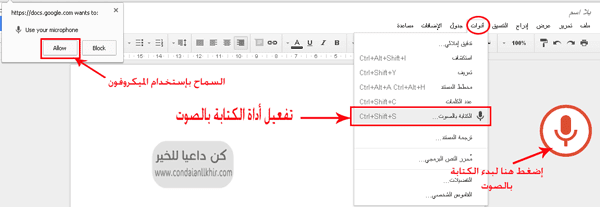
تعمل هذه الميزة جيدًا على متصفح جوجل كروم.
تعرف أكثر على تقنية الأوامر الصوتية
2- إستخدام مستندات جوجل بدون إنترنت Offline Mode
لم يقتصر إستخدام مستندات جوجل خلال شبكة الإنترنت فقط إنما تستطيع أيضًا يمكن تحرير المستندات بدون الحاجة للإتصال بالإنترنت ، وذلك من خلال إتباع هذه الخطوات:- "ستحتاج الإنترنت فقط عند تفعيل وضع عدم الإتصال"- إذهب إلى إعدادات حسابك فى جوجل درايف
- قم بتفعيل وضع عدم الإتصال
- قم بتثبيت إضافة "Google Docs offline"
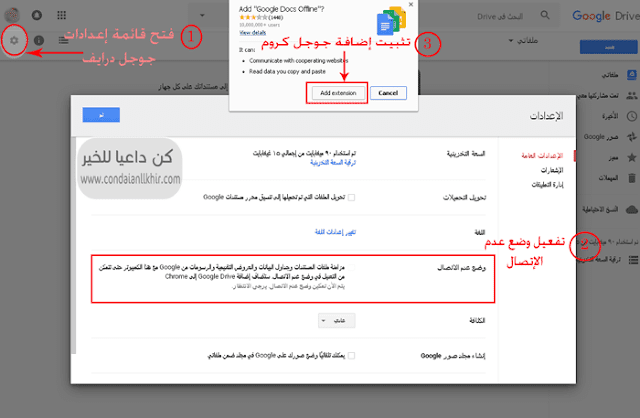
تتوفر هذه الميزة أيضًا خلال إستخدام مستندات جوجل عبر هواتف الأندرويد ، الآيفون ، الآيباد.
3- إستخدام بدائل الرموز فى التفضيلات
إذهب إلى قائمة أدوات >> تفضيلات ستظهر قائمة بالبدائل المقترحة من مستندات جوجل لكتابة بعض الرموز والأسهم لتظهر بتنسيق جيد فمثلا عند كتابة (c) ستظهر بهذه الطريقة © ، وغير ذلك من الأمثلة التى ممكن أن تجربها بنفسك.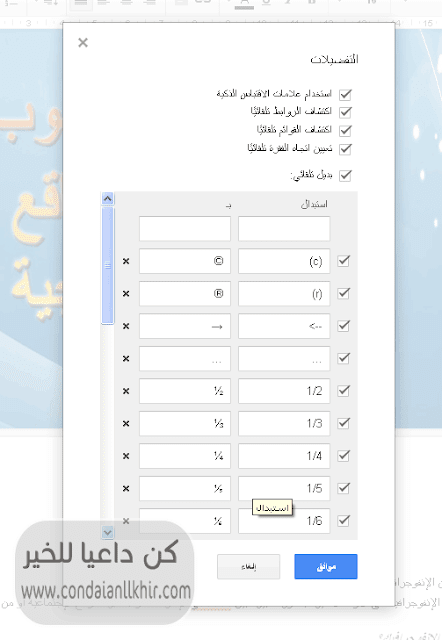
4- ميزة الإشارات المرجعية لتصفح أسهل
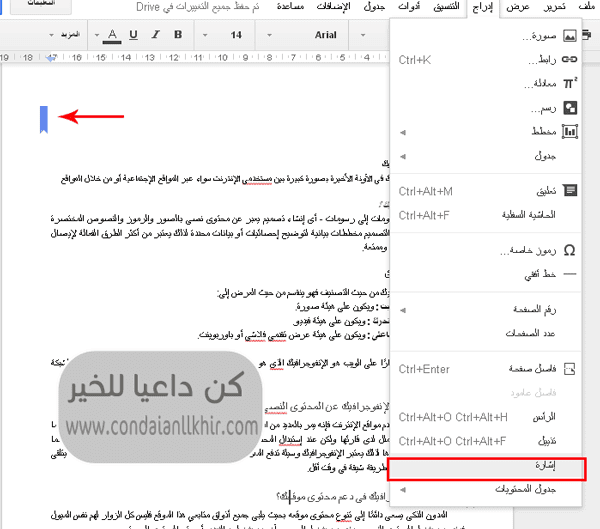
عندما يكون المستند يحتوى على العديد من الصفحات ، تستطيع إضافة علامة أو إشارة على صفحة أو فقرة محددة للرجوع إليها بسهولة فى أى وقت ، ولتطبيق هذه الميزة إتبع الخطوات:1 - قم بالوقوف بالماوس على الصفحة أو الفقرة التى تريد إضافة إشارة مرجعية إليها، ثم من قائمة إدراج >>إشارة ، ستلاحظ إضافة علامة زرقاء عند الصفحة أو الفقرة المحددة.
2 - إنشاء روابط إلى هذه الإشارات المرجعية ،ويمكن الإستفادة منها فى عمل فهرس فى أول المستند يحمل روابط إلى تلك
الصفحات التى تمت الإشارة إليها ليتم الوصول إليها بمجرد الضغط على هذه
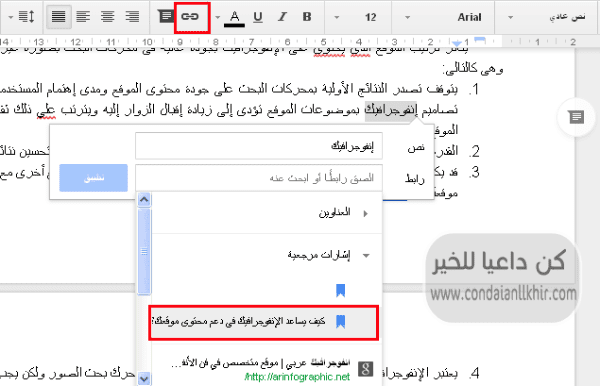
الروابط ، كما يمكن إضافة رابط على أى كلمة بالمستند يؤدى إلى فقرة محددة ذات إشارة مرجعية، ولتطبيق ذلك:
قم بتحديد النص الذى تريد أن يشير إلى الفقرة المشار إليها ثم أضف إليه رابط وبدلا من أن تكتب رابط إستبدله بالإشارة المرجعية التى تريدها والتى ستظهر بالقائمة المنسدلة كما بالصورة
قم بتحديد النص الذى تريد أن يشير إلى الفقرة المشار إليها ثم أضف إليه رابط وبدلا من أن تكتب رابط إستبدله بالإشارة المرجعية التى تريدها والتى ستظهر بالقائمة المنسدلة كما بالصورة
5-التعديل على الصور داخل المستند
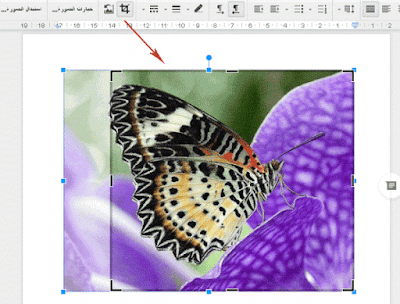
تستطيع أيضًا التعديل على الصور بعد إدراجها داخل الملف وذلك من خلال شريط الأدوات الذى يظهر بمجرد الضغط على الصورة ، فيمكن من خلاله قص الصورة أو إضافة حدود لها كما يمكن أيضًا التحكم فى درجة سطوعها من خلال "خيارات الصورة"
6- الإحتفاظ تلقائيًا بنسخ إحتياطية قبل التعديل
وذلك من خلال قائمة ملف>> عرض سجل النسخ السابقة ، ستفتح لك قائمة تحتوى على عدة إصدارات لملفاتك مقسمة بحسب التاريخ، فلا مجال لضياع بياناتك.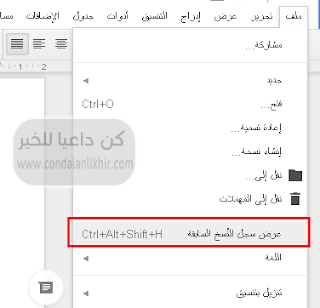
7- التعامل مع ملفات ميكروسوفت أوفيس بنفس التنسيق
يمكنك تحويل ملفات ميكروسوفت سوفت أوفس كالوورد ، الإكسل ، الباوربوينت إلى مستندات جوجل و لكنك ستحتاج إلى تحميل إضافة DriveForOffice.exe وتثبيتها على جهازك ،وهى التى تسمح بإستخدام هذه المستندات فى Google drive وإمكانية تحريرها بإستخدام مستندات جوجل.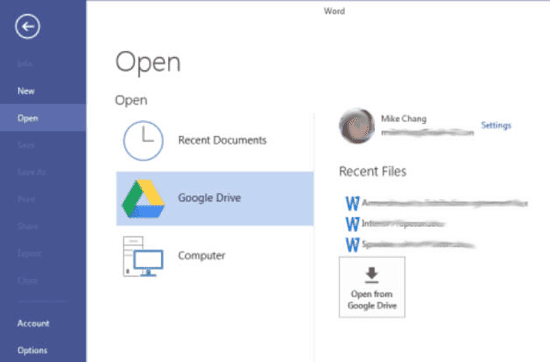
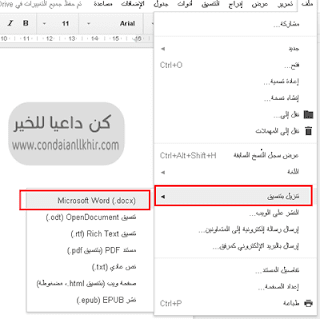
والعكس يمكن أن يحدث إذا أردت إعادة تحرير مستندات جوجل بإستخدام برامج ميكروسوفت أوفس يجب حفظ المستند بتنسيق Microsoft Word (docx)
8- أدوات البحث داخل مستندات جوجل
يمكنك البحث عن معلومة معينة أو صورة تريد إضافتها لملفك مباشرة أثناء كتابة المستند ، وذلك من خلال محرك بحث داخل مستندات جوجل ، يمكن تفعيله بالتوجه إلى أدوات >> إستكشاف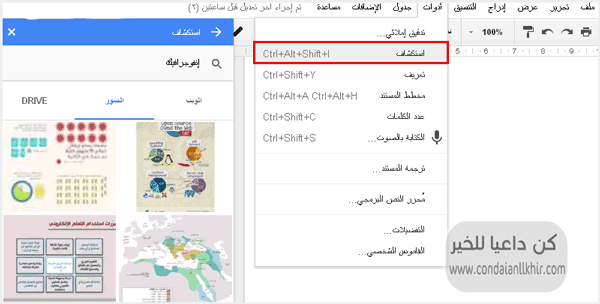
9- إختصارات لوحة المفاتيح
البعض يفضل إستخدام بعض الإختصارات لتسهيل المهام ، إذا أردت التعرف على الإختصارات الخاصة بمستندات جوجل إضغط Ctrl+/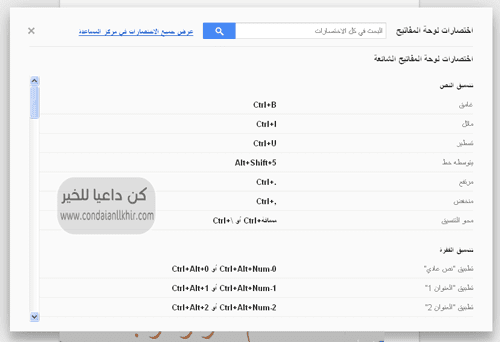
10- التحرير الجماعى للمستند
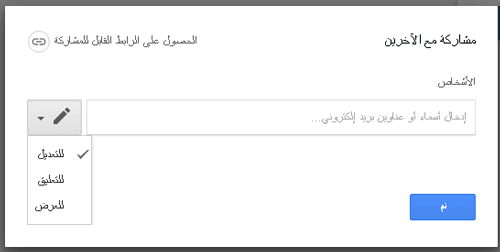
أتاحت جوجل إمكانية تعاون أكثر من 50 شخص فى تحرير مستند واحد ، فيمكن لمالك المستند منح صلاحيات لأعضاء محددون للمشاركة فى تحرير الملف ، مع كامل التحكم فى خصوصية الملفولتمكين هذا إضغط على أيقونة مشاركة الملف فى الصفحة الرئيسية لجوجل درايف ثم أضف البريد الإلكترونى للأشخاص الذى تريدهم مع تحديد الصلاحية ما بين "تعديل،تعليق،عرض"
سوف تكتشف مميزات أكثر عند إستخدام هذه الخدمة ، فلا تتردد أن تخبرنا عنها بتعليق
إقرأ أيضا: كيف تصنع كتاب الكترونى إحترافى بإستخدام مستندات جوجل
تنبيه : المرجو عدم نسخ الموضوع بدون ذكر مصدره المرفق بالرابط المباشر للموضوع الأصلي وإسم المدونة وشكرا
2014-07-04
كيفية مراقبة حاسوبك عن طريق Google drive أو Dropbox
بسم الله الرحمن الرحيم
والصلاة والسلام على أشرف المرسلين
سيدنا محمد وعلى آله وصحبه أجمعين
قد تحتاج أحيانا لمتابعة جهاز الكمبيوتر الخاص بك وأنت فى مكان بعيد وذلك عند إجراء بعض المهام فمثلا عند تحميل أحد الملفات فقد تحتاج معرفة تقدم عملية التحميل أو مراقبة الأطفال عند إستخدام الكمبيوتر أثناء غيابك أو متابعة جهاز حاسوبك فى العمل أثناء غيابك.
يمكن التحكم فى جهاز حاسوبك عن بعد بإستخدام العديد من البرامج مثل برنامج Teamviewer ، كما يمكن أيضًا مراقبة جهاز الكمبيوتر الخاص بك والتحكم به عن طريق موقع تويترمن خلال بعض التطبيقات ، لكن هناك طرق أخرى بسيطة لمراقبة جهاز حاسوبك من خلال الهاتف أو أى جهاز كمبيوتر آخرعن طريق الخدمات السحابية Google drive أو Dropbox سنتحدث عنها فى هذا الموضوع.

تعتمد فكرة مراقبة الجهاز على تصوير لقطات للشاشة بشكل تلقائى وعلى فترات منتظمة وسيتم حفظ هذه الصور داخل مجلد على أحد الخدمات السحابية الموجودة على جهازك Dropbox أو Google drive ليتم بعد ذلك إرسالها تلقائيًا لحسابك على هذه الخدمة الحسابية من خلال الإنترنت حتى تتمكن من متابعة هذه اللقطات.من أى جهاز آخر فى أى مكان.
كيف تراقب جهازك أثناء غيابك
1. فى البداية لابد أن يكون أحد برامج خدمة التخزين السحابى مثبت على جهازك مثل برنامج Dropbox أو Google drive
2. قم بتحميل أداة AutoScreenCap لتصوير الشاشة تلقائيًا
3. ضبط إعدادات البرنامج من حيث المدة بين إلتقاط الصور وتحديد ملف على Dropbox أو Googledrive على جهازك
ثم إضغط Start Capture
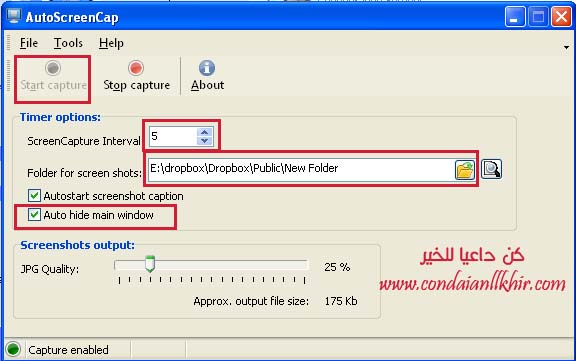
4. عند فتح حسابك على Dropbox أو Google drive على الإنترنت بإستخدام الهاتف أو أى جهاز كمبيوتر ستجد الصور تم رفعها ليتم متابعتها.
إقرأ أيضا:
كيفية التحكم فى الكمبيوتر والإنترنت أثناء إستخدام الأطفال
تنبيه : المرجو عدم نسخ الموضوع بدون ذكر مصدره المرفق بالرابط المباشر للموضوع الأصلي وإسم المدونة وشكرا
2014-01-27
كيف تسمح لأى شخص برفع ملفات لحسابك على Dropbox أو Google Drive
بسم الله الرحمن الرحيم
والصلاة والسلام على أشرف المرسلين
سيدنا محمد وعلى آله وصحبه أجمعين

من أسرار خدمات التخزين السحابية التى ربما لا يعرفها الكثير أنه بالإمكان السماح لأى شخص رفع الملفات لحسابك سواء كانت Dropbox أو Google Drive وقد يحتاج بعض المستخدمين إلى هذه الميزة عندما يريدون مشاركة ملفات مع أصدقاء لايمتلكون حسابًا على خدمات التخزين السحابية ، فمن الممكن أن تخصص مجلد Folder لإستقبال الملفات المرفوعة من الأصدقاء.
يتم ذلك من خلال موقع Entourage box الذى يقدم خدمة السماح للمستخدمين الآخرين برفع الملفات لحسابك على دروبوكس أو جوجل درايف بخطوات بسيطة وسهلة عن طريق إنشاء رابط و نشره بين الأصدقاء الذين سيقومون برفع الملفات لحسابك.
خطوات السماح للآخرين برفع الملفات لحسابك على Dropbox أو Google Drive
1.فى البداية توجه إلى موقع Entourage box ثم إختر خدمة التخزين السحابى الذى تستخدمها
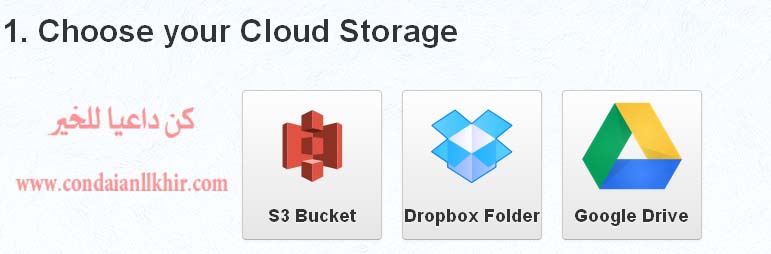 2. بعد ذلك سجل البيانات مع كتابة إسم المجلد الذى ستستقبل فيه الملفات

3. بعد ذلك سوف يظهر رابط خاص الذى بالإمكان نشره للأصدقاء لرفع الملفات.
4. يمكن لأى شخص يحصل على هذا الرابط أن يرفع الملفات إلى المجلد الذى خصصته من خلال خطوات بسيطة دون تسجيل .
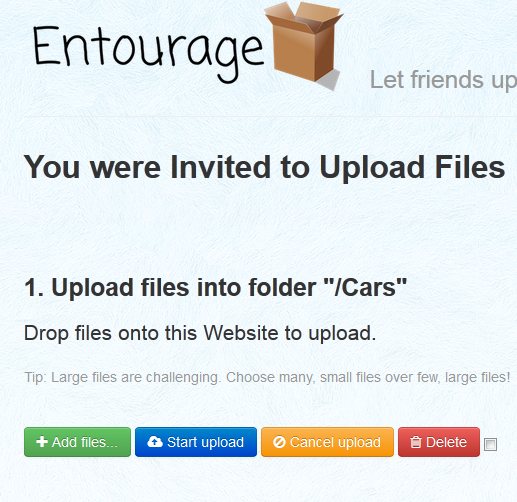
5. من السهل التحكم فى جميع الملفات المرفوعة لحسابك كما يمكن أيضًا إلغاء هذا الرابط فى أى وقت.
إقرأ أيضًا:كيفية إستخدام Google Drive لإستضافة ملفات موقعك
تنبيه : المرجو عدم نسخ الموضوع بدون ذكر مصدره المرفق بالرابط المباشر للموضوع الأصلي وإسم المدونة وشكرا
2013-10-16
كيف تنقل ملفاتك بين Dropbox و Google drive أونلاين؟
بسم الله الرحمن الرحيم
والصلاة والسلام على أشرف المرسلين
سيدنا محمد وعلى آله وصحبه أجمعين
هل تستخدم أحد خدمات التخزين السحابى لحفظ ملفاتك مثل Dropbox أو skydrive وتخطط أن تنقل ملفاتك إلى خدمة أخرى مثل Google drive أو العكس؟
فهناك الكثير يستخدمون خدمات سحابية مختلفة ليستفيدوا من مميزات كل خدمة بما يناسب متطلباتهم أو يفضلون خدمة تخزين ملفات سحابية على الأخرى فمثلا Dropbox يتميز بالسهولة فى الإستخدام ولكن من عيوبة أن الخدمة المجانية للروابط المباشرة محدودة ( limited Bandwidth) ، بينما يتميز google drive بأن خدمة مشاركة الروابط والتحميل غير محدودة (unlimited Bandwidth) - يمكن الإطلاع على مميزات جوجل درايف .

فعند الإنتقال من خدمة لأخرى نجد أن نقل الملفات يستغرق جهد ووقت طويل
وخصوصًا إذا كان حجم الملفات كبير.حتى لو فكرت بنسخ الملفات مباشرة داخل المجلدات الموجودة على الكمبيوتر فإن مشكلة Bandwidth أو سعة تبادل البيانات المحدودة قد تكون عائق لإكمال العملية، لذلك سأقدم طريقتين لنقل الملفات بين Google drive, Skydrive , Dropbox أون لاين ، يمكنك إختيار الأمثل لك.
 من مميزات هذه الخدمة أنه يأخذ نسخة إحتياطية من حسابك على الإنترنت ، وبالتالى إذا تعطلت أحد خدمات التخزين السحابى المشترك بها مؤقتًا مثل أعمال الصيانة أو أى سبب تستطيع إسترداد ملفاتك من خلال خدمة أخرى.
 ويمكن نقل الملفات بسهولة دون الحاجة إلى Download أو Upload
إقرأ أيضًا: كيفية إستضافة الملفات على Dropbox أو Google drive
الطريقة الأولى: خدمة Mover.io
هذا الموقع يساعد فى نقل الملفات بسهولة من خدمة تخزين سحابية إلى أخرى فهو يربط معظم الخدمات السحابية المعروفة ، تستطيع من خلاله نقل حتى 10GB مجانا وإذا كنت تريد مساحة أكثر من ذلك فتكون غير مجانية.
الطريقة الثانية: خدمة SMEStorage
وهذه خدمة أخرى تستطيع من خلالها إدارة أكثر من حساب للخدمات السحابية فى وقت واحد ، المساحة المجانية لهذه الأداة 5GB .
فقط قم بفتح حساب ثم الدخول إلى لوحة التحكم الخاصة بحسابك ثم قم بإختيار "Add cloud provider" لإضافة خدمات التخزين السحابية التى تريد إضافتها.
إقرأ أيضًا: كيفية نقل الملفات بين جهازين كمبييوتر والتحكم فيها عن بعد
تنبيه : المرجو عدم نسخ الموضوع بدون ذكر مصدره المرفق بالرابط المباشر للموضوع الأصلي وإسم المدونة وشكرا
2013-08-24
إستخدام Google Drive لإستضافة ملفات موقعك
بسم الله الرحمن الرحيم
والصلاة والسلام على أشرف المرسلين
سيدنا محمد وعلى آله وصحبه أجمعين
هل فكرت يوما فى إنشاء موقع بسيط ولم يكن لديك سيرفر وتبحث عن إستضافة مجانية ؟
أعلنت شركة جوجل عن توقف خدمة إستضافة الملفات بعد 31 أغسطس 2016 طبقًا لهذا البيان ويمكن متابعة شرح لبعض البدائل لخدمة Google drive
أو تمتلك مدونة على بلوجر وتواجه مشكلة فى إستضافة ملفات Html,Css,Javascript الخاصة بمدونتك؟

وقد قدمت من قبل شرح عن استضافة مجانية للمواقع وصفحات الويب على Dropbox
ولكن على الرغم من أن Dropbox أسرع وأسهل إلا أنه محدود limited bandwidth أما جوجل درايف فهو غير محدود unlimited bandwidth كما له العديد من المميزات يمكن الإطلاع على شرح كامل لجوجل درايف وشرح المميزات
فإذا كنت تفضل جوجل درايف فى حفظ وتخزين الملفات الخاصة بموقعك أتبع الخطوات الآتية:
كيفية إستضافة ملفات موقع بسيط على Googledrive
يمكن إستخدام موقع يحتوى على ملفات صور وأكواد وصفحات ويب html
فى البداية سجل الدخول إلى حسابك على Google drive عن طريق Gmail
ثم إنشئ مجلد جديد لرفع ملفات موقعك إليه
create>>folder
ثم رفع ملفات موقعك إليه

إجعل جميع ملفات الموقع عام على الإنترنت Public
وذلك من خلال الضغط على مستنداتى My drive ثم إختيار المجلد الذى قمنا برفع ملفات الموقع إليه ثم إضغط "المزيد" أو "More" وإختيار "مشاركة " أو "share"

الإختيار الإفتراضى المفعل للملفات المحفوظة على جوجل درايف تكون خاصة Private ولكن لكى تستفيد من خاصية الإستضافة لابد أن تكون عامة على الإنترنت public لهذا إضغط على "تغيير" أو "change" ثم تفعيل الإختيار "عام على الإنترنت" أو "public"ثم حفظ
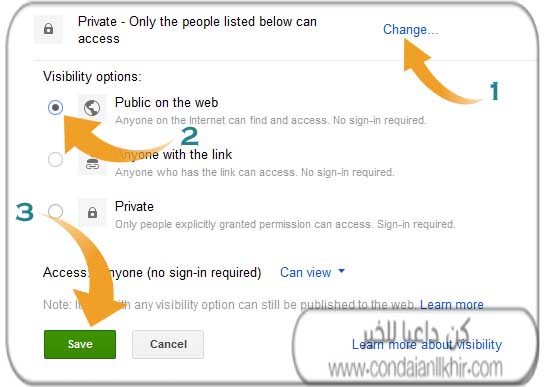
الحصول على الرابط المباشر للملف المستضاف
عند مشاركة الصفحة الرئيسية للموقع "index.html" إنسخ الرابط الذى يظهر

وهذا مثال
https://docs.google.com/file/d/0B3ntuTCXGn6nMlk3VjJJSHo5ZjQ/edit?usp=sharing
إحذف الجزء الملون بالأخضر من الرابط ثم إستبدل الجزء الأحمر من الرابط ليكون هكذا
https://googledrive.com/host/0B3ntuTCXGn6nMlk3VjJJSHo5ZjQ/
مع مراعاة عدم التغيير فى الرمز الذى يمثل ID الخاص بالموقع.
إستضافة الملفات الخاصة بمدونات بلوجر على Google drive
بنفس الطريقة يمكن حل مشكلة عدم وجود إستضافة لمدونات بلوجر فيمكن أن تحتفظ بملفاتك على جوجل درابف
مثال على ذلك إستضافة ملفات Css
قم برفع ملفات CSS الخاصة بمدونتك إلى حسابك على جوجل درايف
ثم عند مشاركة الملف نقم بتغيير الملف من خاص إلى عام public
ثم مشاركة الملف ونسخ الرابط وتحويله إلى رابط إستضافة كالآتى:
وهذا مثال
https://docs.google.com/file/d/0B3ntuTCXGn6nMlk3VjJJSHo5ZjQ/edit?usp=sharing
إحذف الجزء الملون بالأخضر من الرابط ثم إستبدل الجزء الأحمر من الرابط ليكون هكذا
https://googledrive.com/host/0B3ntuTCXGn6nMlk3VjJJSHo5ZjQ/
مع مراعاة عدم التغيير فى الرمز الملون بالأزرق الذى يمثل ID للملف
إستخدم رابط الإستضافة لملف Css داخل قالب مدونتك عن طريق إضافته إلى هذا الكود:
<link href='https://googledrive.com/host/0B6RfPJAihIixTXAxQUdMRERWOEp/ ' rel='stylesheet'/>
أيضا من الممكن إستضافة صفحات الويب Html وإستخدامها داخل iframe داخل مدونتك بنفس الطريقة.
تنبيه : المرجو عدم نسخ الموضوع بدون ذكر مصدره المرفق بالرابط المباشر للموضوع الأصلي وإسم المدونة وشكرا
2012-09-21
لماذا جوجل درايف الأفضل لحفظ الملفات Google drive؟
بسم الله الرحمن الرحيم
والصلاة والسلام على أشرف المرسلين
سيدنا محمد وعلى آله وصحبه أجمعين
خدمة التخزين السحابى على جوجل درايف (Google drive) هى ميزة رائعة أطلقتها جوجل فى ابريل 2012 لحفظ ملفاتك والإحتفاظ بها على شبكة الإنترنت فربما يتعرض جهاز الكمبيوتر الخاص بك لمشكلة تفقدك ملفاتك ، ولكن عند الإحتفاظ بنسخة إحتياطية من بياناتك فى Google drive تصبح آمنة.
فهذه الخدمة تنافس Dropbox,skydrive,..........وغيرها من مواقع حفظ الملفات بل ويتفوق عليهم لما له من مميزات كثيرة جدا.
من أهم مميزات Google drive :
- قوة سيرفرات جوجل بالمقارنة بغيرها.
- مساحة تخزينية مجانية 15 جيجابايت ( 15 GB) مع امكانية شراء مساحة اضافية
- دمج الخدمة مع جميع خدمات جوجل الأخرى مثل بريد Gmail ودوائر جوجل.
- إنشاء وتحرير الملفات من داخل الخدمة فهو يغنى عن برامج Word,Excel,Powerpoint,Acrobat Reader,...... مع وجود ميزة التحرير الجماعى. (مع العلم أنه لايتم إحتساب الملفات التابعة لمحرر المستندات ضمن السعة التخزينية).
- تحويل ملفات الوورد Word إلى PDF دون اللجوء إلى برامج.
- إمكانية البحث عن الملفات المخزنة والبحث عن الصور بل البحث عن الكلمات داخل الصور بتقنية
OCR) Optical Character Recognition) التى تعمل على تحليل هذه الصور أو ملفات pdf ومن ثم تتعرف على النصوص الموجودة فيها .
7..إمكانية مشاركة الملفات والمجلدات من الخدمة مع الأصدقاء فى الشبكات الإجتماعية.
8.دعم العديد من إمتدادات البرامج مثل الفوتوشوب و الإليستريتور.
9. خاصية الحفظ التلقائى عند تحرير الملفات.
10. الأمان فى الحفاظ على سرية ملفاتك.
11.متابعة الملفات فى وضع عدم الإتصال.
12. عمل إمتحان أو إستبيان أو مسابقة من خلال Google form الشرح موجود بهذا الدرس
13.ملفاتك معك أينما ذهبت فهو يغنى عن إستخدام الفلاش كما إنه متوفر على أنظمة الكمبيوتر ، اندرويد، الآيفون والآيباد.
14. خاصية "إدارة الإصدارات" فى واجهة جوجل درايف الجديدة التى تتيح تحميل نسخة جديدة على نفس الرابط
15. الحصول على روابط مباشرة وإستضافة الملفات لعرضها على مواقع الويب
14. خاصية "إدارة الإصدارات" فى واجهة جوجل درايف الجديدة التى تتيح تحميل نسخة جديدة على نفس الرابط
15. الحصول على روابط مباشرة وإستضافة الملفات لعرضها على مواقع الويب
والآن مع شرح طريقة إستخدام Google drive:
- التسجيل من خلال هذا الرابط أو عن طريق حسابك على Gmail
- تحميل تطبيق جوجل درايف المناسب لأجهزة الكمبيوتر ، Android أو iPhone/iPad من هــناااااااااا
- تثبيت التطبيق على الجهاز
- أيقونة البرنامج توجد بجانب الساعة بجهازك بالضغط عليها تجد ملفاتك وكأنها على موجودة على الجهاز.
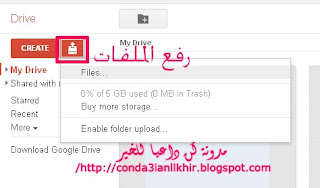
- لرفع الملفات أضغط على الأيقونة الخاصة بجوجل درايف على جهازك ثم Visit google drive on the web
- قم برفع الملفات من جهازك
الاشتراك في:
الرسائل (Atom)



تصميم كن مدون