
إظهار الرسائل ذات التسميات Photoshop. إظهار كافة الرسائل
إظهار الرسائل ذات التسميات Photoshop. إظهار كافة الرسائل
2020-05-05
كيف تحترف التصميم الجرافيكي خطوة خطوة ؟

كم مرة رأيت صورة يمتزج فيها الألوان والأشكال معاً لتشكل فكرة ما وصلت إليك منذ النظرة الأولي لهذه الصورة ؟ كم مرة سألت نفسك عن كيفية صناعة هذه التصميمات والألوان بهذا الشكل الجذاب الذي يجعل الفكرة تلتصق بالذهن أكثر من قراءة مقال مكتوب ؟ وكم مرة قررت تعلم هذا النوع من التصميم وتراجعت عن الفكرة وتنفيذها بسبب قلة المصادر المتاحة أمامك ؟ الآن يمكنك أن تأخذ الخطوة بجدية لأن هذا المقال سيكون بمثابة مرجع ومصدر كامل كي تحترف التصميم الجرافيكي خطوة خطوة، بل والحصول على وظيفة من خلال إحتراف هذه المهنة الهامة في هذا العصر الحديث.
2017-05-15
مراحل تعلم تصميم الجرافيك من البداية حتى الإحتراف
بسم الله الرحمن الرحيم
والصلاة والسلام على أشرف المرسلين
سيدنا محمد وعلى آله وصحبه أجمعين
إذا قررت أن تكون مصمم جرافيك فأنت بالتأكيد تبحث عن البداية الصحيحة التى تقودك إلى هدفك ، فمجال الجرافيك واسع وشيق وقد تصاب بالحيرة أمام هذا الكم الكبير من برامج التصميم .. 😟 من أين أبدأ؟؟

لعلك قرأت مقالى السابق " الطريق لكى أكون مصمم جرافيك" إلا أنه فى هذا المقال قسمت رحلة تعلم التصميم إلى 7مراحل لتسهل عليك إنجاز مهمتك...فلنبدأ 🚀
2017-04-16
تطبيقات مجانية هامة للمصممين عبر الهاتف
بسم الله الرحمن الرحيم
والصلاة والسلام على أشرف المرسلين
سيدنا محمد وعلى آله وصحبه أجمعين
فرضت الهواتف الذكية نفسها بقوة فى الآونة الأخير، وأصبحت تحتل مكانة تكاد تغنى عن الأجهزة المكتبية ، فهل يمكن أن تكون تطبيقات الهاتف بديل لبرامج التصميم؟؟
من واقع تجربتى أنها تكون حل سريع لإنجاز العديد من الأعمال ، لذلك جمعت فى هذا الموضوع باقة من أفضل التطبيقات المجانية التى تساعدك فى التصميم من خلال هاتفك سواء كان بنظام الأندرويد أو ios مع شرح فكرة سريعة عن إمكانيات كل تطبيق لتختار من بينها ما يناسبك.
تطبيقات تحرير الصور
تطبيق Adobe capture cc
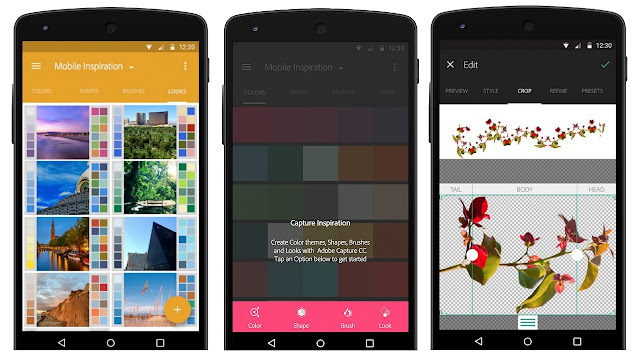
هو تطبيق مجانى يجمع بين مميزات برامج أخرى مثل Adobe Color CC ،Adobe Brush CC، و Adobe Photoshop Mix فى تطبيق واحد ،فهو يحتوى على مكتبة بها مجموعة كبيرة من الأشكال والألوان والأنماط التى تفيدك فى التصميم ، كما أنه يمكن من خلاله إستخراج الألوان المستخدمة في أي صورة لديك، كما يمكنك أيضا إستعمال كاميرا هاتفك للإلتقاط الألوان المتواجدة بأي مشهد أمامك، يمكن أيضًا تحويل الصور إلى فرشاة أو إلى رسم vector والعديد من الإمكانيات التى أنصح أن تجربها بنفسك.
PicsArt Photo Studio & Collage
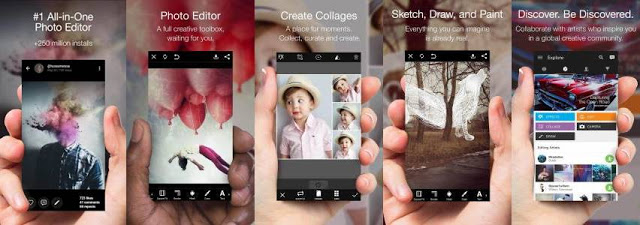
يحتوى التطبيق على مكتبة من الأدوات لتحرير وتعديل الصور وتحويلها إلى أعمال رائعة، وذلك لما يحتويه على آلاف المؤثرات و الفلاتر والملصقات ، كما يمكنك الكتابة والرسم على الصور واضافة الاطارات و ضبط الالوان واضافة الماسكات وتحسين جودة الصور، يمكن من خلال هذا التطبيق دمج صورك وتصميم ألبومات من خلال ميزة collage maker المتوفرة بالتطبيق.
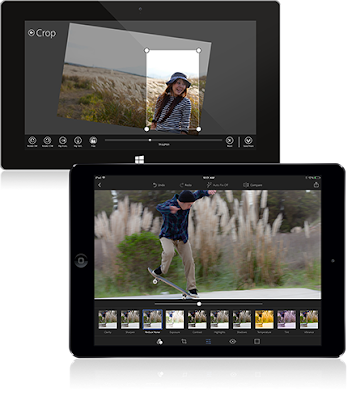
تطبيق Photoshop Express
تطبيق Pixlr
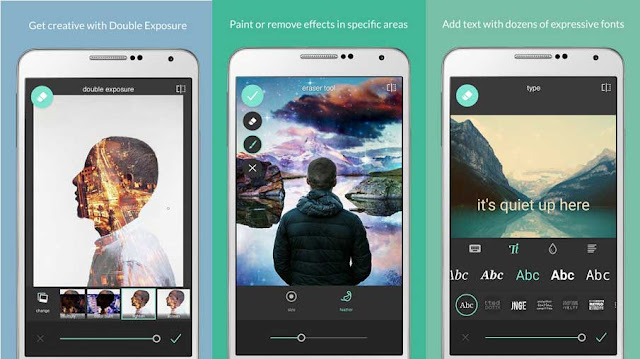
يمكن من خلاله الإعتماد على ادوات تحرير وتعديل الصور كالقص والدمج والسطوع وضبط الالوان ، يحتوى أيضًا على العديد من الفلاتر لتحويل صورك الشخصية الي صور مرسومة بالرصاص أو الحبر، كما أنه يحتوى على مجموعة كبيرة من الملصقات التي يمكن دمجها بالصور ويمكنك ايضا الكتابة علي اي صورة ، مع توافر الممحاة لإزالة الأجزاء الغير مرغوب بها فى الصور.
تابع أيضًا:تطبيقات مجانية لضغط حجم الصور مع حفظ الجودة
تطبيقات الرسم
Medi Bang Paint Pro
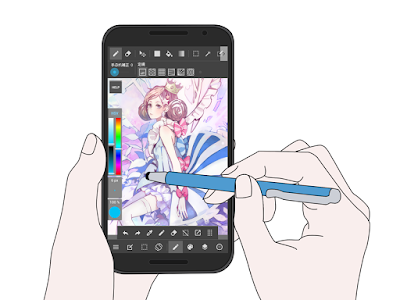
إذا
كنت من هواة الرسم الرقمى ، فهذا هو التطبيق المناسب ، فيمكنك من خلاله
إنشاء الرسومات الكاريكاتورية و الكوميدية ، والمميز فى هذا التطبيق أنه
يدعم الطبقات Layers للتحكم فى أجزاء الرسم بسهولة ، ذلك بالإضافة إلى تحرير وتعديل الصور مع إمكانية إضافة العديد من التأثيرات عليها.
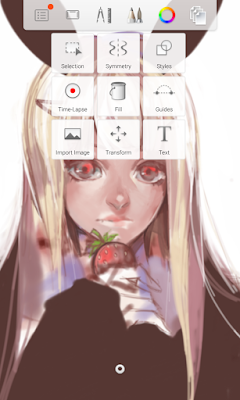 يحتوى هذا التطبيق المجانى على الكثير من الأدوات من أقلام وفرش للرسم والتلوين،والعديد من المؤثرات ، كما أنه يدعم الرسم ثلاثى الأبعاد ، فهو يجعل من هاتفك المحمول بمثابة كراسة رسم ترسم بها ما تريد ويمكنك من انتاج صور فنية بدقة وجودة عالية.
Autodesk SketchBook
تطبيقات الألوان
color Grab

هذا التطبيق مفيد جدًا للمصممين والمطورين، فهو يتيح لك التعرف على الألوان عن طريق الكاميرا ، فمن خلال إلتقاط أى صورة من حولك تستطيع الحصول على الألوان التى تتكون منها الصورة بدقة كبيرة لتستخدمها فى تصميماتك.
Color Mood Designer

يسمح لك هذا التطبيق بمعرفة نتيجة مزج الألوان مع بعضها ، مع توضيح أكواد الألوان سواء كانت RBG لعرضها على الويب أو CMYK لأغراض الطباعة
تطبيقات الخطوط
تطبيق أنا محترف الخط
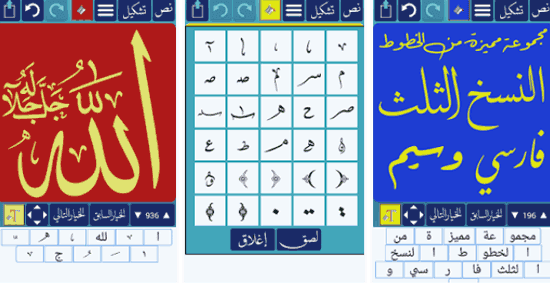
تطبيق رائع للمصممين الذين يعتمدون على الخط العربى ، فهو يحتوى على العديد من الأشكال والخطوط منها خط النسخ، الثلث، الفارسي وخط وسيم، كما أن به إمكانية تحريك مقاطع الكلمات وجعلها متداخلة لتصنع تصميمات إحترافية.
تابع أيضًا : كيفية تصميم مخطوطات القرآن الكريم
Font Studio
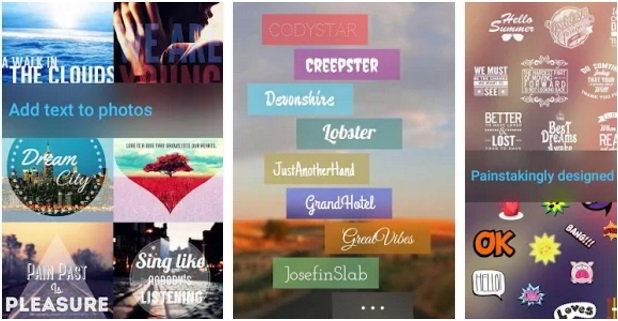
يتيح لك هذا التطبيق إضافة النصوص إلى تصميماتك والتحكم الكامل بها من عمليات تدوير، تكبير، و تصغير حجم النص . تغيير لون النص، والشفافية، وإضافة الظلال. إضافة طبقات النص متعددة، ذلك بالإضافة إلى مجموعة من الملصقات والإطارات التى يوفرها التطبيق.
تعرف أيضًا: كيفية تصميم خط عربى أو أجنبى خاص بك
تطبيقات للبحث عن الصور
PicFinder
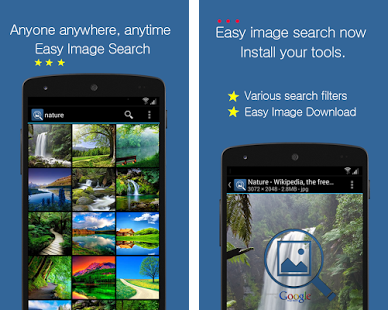
تطبيق مجانى يساعدك فى البحث عن الصور، لما به من فلاتر عديدة على حسب الحجم واللون وتنسيق الصورة ، لتسهل عليك الحصول على أنسب الصور التى تبحث عنها ، كما أن بالتطبيق إمكانية معرفة مصدر الصورة الأصلى
ذلك بالإضافة إلى : مصادر مجانية هامة لكل مصمم جرافيك
تطبيقات لنشر أعمالك ومتابعة المصممين المنافسين
Behance
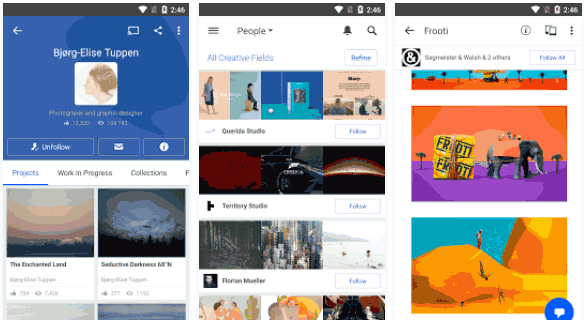
تلك المنصة التى إشترتها شركة أدوبى العالمية لتصبح أكبر موقع إجتماعى يخص المصممين والمبدعين ، يمكن من خلاله ان تصنع لنفسك موقع شخصى يمكنك عرض اعمالك الفنية وبيعها، كما يمكنك متابعة ملايين المشاريع الخاصة بالتصاميم فى جميع المجالات ،فيمكنك أن تلتقى بمصممي الجرافيك أو الويب ، الرسامين، المصورين،........
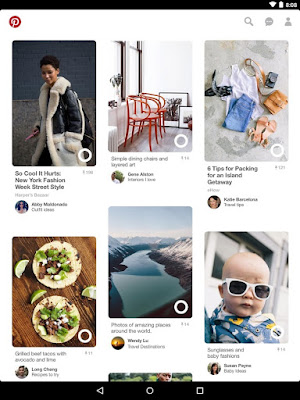
وهو موقع إجتماعى هدفه تبادل الصور على شبكة الانترنت، فهو بيئة مناسبة أيضًا لعرض أعمالك ومتابعة الأعمال الأخرى ، مع إمكانية التفاعل مع الآخرين وتكوين رؤية حول المجال الذى تهتم به لتحسين إنتاجيتك.
وفي النهاية : فلا يزال هناك العديد من التطبيقات التي تظهر يوما بعد يوم،
والتي تدعمك كمصمم ،وإذا كنت تفضل تطبيقات أخرى فأخبرنا بها بتعليق 👧👦
تنبيه : المرجو عدم نسخ الموضوع بدون ذكر مصدره المرفق بالرابط المباشر للموضوع الأصلي وإسم المدونة وشكرا
2017-04-03
لماذا تكون أداة Google Web Designer مفيدة بالنسبة لك؟
بسم الله الرحمن الرحيم
والصلاة والسلام على أشرف المرسلين
سيدنا محمد وعلى آله وصحبه أجمعين
قد يختلف البعض مع جوجل ، ولكن لا أحد يستطيع أن ينكر الإنجازات التى تقدمها هذه الشركة فى جميع المجالات ، وقد حظى المطورون بإهتمام كبير خلال السنوات الماضية حيث أنتجت جوجل العديد من البرامج والأدوات التى تساعدهم فى البرمجة مثل برنامج أندرويد ستوديو لتطوير تطبيقات الهاتف ، وبرنامج Google web designer الذى سأتحدث عن مميزاته فى هذا المقال.

2016-06-10
10 مهارات أساسية لتبدأ التعامل مع الفوتوشوب (المستوى الأول)
بسم الله الرحمن الرحيم
والصلاة والسلام على أشرف المرسلين
سيدنا محمد وعلى آله وصحبه أجمعين
سيدنا محمد وعلى آله وصحبه أجمعين
لم يقتصر إستخدام برنامج الفوتوشوب على المصممين فقط بل كل من يستخدم المحتوى الرقمى على الإنترنت قد يحتاج لهذا البرنامج ، فمثلًا عن طريقه يمكنك تصميم شعار ، أو غلاف كتاب ، أو تصميم إنفوجرافيك ، أو حتى التعديل على الصور وإضافة التأثيرات والنصوص ، صحيح أنه توجد العديد من البرامج والتطبيقات التى تستخدم فى تحرير الصور و لكن يبقى برنامج الفوتوشوب هو الخيار الأول لإعطائك نتائج مرضية .
وتمتلئ شبكة الإنترنت بالعديد من الدروس لهذا البرنامج ولكن متابعتها قد تأخذ بعض الوقت لما تحتويه من تفاصيل التى تهم المحترفين ، لذلك سأقدم دورة الفوتوشوب بطريقة مختلفة على هيئة عدة مستويات ، بحيث تستطيع التعامل مع البرنامج بمجرد قراءة وتطبيق أول مستوى الذى لا يستغرق 30 دقيقة ، بعد ذلك إذا كنت تريد المزيد من إتقان البرنامج فيمكن متابعة باقى المستويات.
المستوى الأول فى تعلم الفوتوشوب

- تحميل نسخة من البرنامج من شركة أدوب (تابع هذا الموضوع)
- فتح عمل جديد فى البرنامج وذلك من قائمة File >>New أو فتح الصورة التى تريد التعديل عليها من خلال File >>open ثم إختيار الصورة من جهازك.
والآن ننتقل إلى شرح المهارات الأساسية:
1 . ميزة الطبقات فى برنامج الفوتوشوب Layers
- أهم ما يميز هذا البرنامج أنه بالإمكان إنشاء أى عنصر من عناصر التصميم فى طبقة مستقلة حتى تتمكن من حرية التحكم فى كل طبقة على حدة ووضع التأثيرات عليها دون التأثير على الطبقات الأخرى .
- توجد نافذة الطبقات بواجهة البرنامج الإفتراضية أسفل اليمين.
- ممكن أن تضيف بالطبقات نص ، صورة ، شكل ،......إلخ وإضافة الـتأثيرات عليه

- يمكن إستخدام الأيقونات أسفل نافذة الطبقات لإضافة أو إزالة الطبقات.
- لتحديد الطبقة للتعديل عليها ، يكون ذلك بالضغط عليها فى نافذة الطبقات Layers
- يمكن التحكم بإخفاء وإظهار أى طبقة بالضغط على علامة "العين" بجانب هذه طبقة.
- يمكن أيضًا التحكم فى درجة شفافية كل طبقة من خلال تغيير قيمة Opacity الموجودة بأعلى نافذة الطبقات.
- لتكرار أى طبقة : يكون ذلك بالنقر (كليك يمين على هذه الطبقة وإختيار Duplicate Layer)
2. أداة تحريك العناصر Move tool
- تعتبر أداة أساسية تستخدم لتحريك أى عنصر من عناصر التصميم وتوجد بأعلى شريط الأدوات بالبرنامج.
- لتحريك أى عنصر إضغط أولًا على الطبقة الموجود بها هذا العنصر >> ثم إضغط على أداة Move tool وقم بسحب العنصر فى المكان الذى تريده بالتصميم.
- يمكن أيضًا تكبير أو تصغير أو دوران هذا العنصر من خلال المربعات الصغيرة التى تظهر عند إستخدام هذه الأداة.

- يمكن أيضًا التحكم فى شكل العنصر أثناء تفعيل Move tool وذلك من خلال قائمة Edit ثم إختيار transform path حيث يمكن من خلالها تغيير إتجاه العنصر أو التعديل على شكله.
- بعد الإنتهاء من إستخدام هذه الأداة >> إضغط Enter
3. إضافة التأثيرات على الطبقات Layer Style
- لإضافة تأثير على أى طبقة قم بالنقر مرتين على هذه الطبقة فى نافذة الطبقات >> ستظهر نافذة التأثيرات .
- يمكن من خلالها إضافة ظل Drop shadow ، تدرج لونى Gradiant overlay ، حدود storke ،....... وغير ذلك من التأثيرات ، ويتم ذلك بتفعيل العلامة بجانب كل تأثيرا تريد إضافته.

- يمكن التحكم بإعدادات التأثيرات بتغيير القيم الموجودة بكل تأثير حتى تصل لأفضل نتيجة.
4. أداة الفرشاة Brush tool
- الفرش فى الفوتوشوب هى رسومات جاهزة التى يمكن إضافتها للصور ، ولإستخدام هذه الأداة إضغط على رمز الفرشاة بشريط الأدوات بالبرنامج.
- سيظهر بأعلى واجهة البرنامج إعدادات الفرشاة التى يمكن التحكم بها فيمكن من خلالها إختيار شكل الفرشاة وحجمها.

- يمكن أيضًا إدخال فرش خارجية من جهازك إلى البرنامج وتكون هذه الفرش متوفرة فى كثير من المواقع وتكون بصيغة abr > ولإضافتها قم بالنقر على Load Brushes كما بالصورة ثم إختر الفرشاة المناسبة من على جهازك.
تابع أيضًا : إصنع فرش فوتوشوب بنفسك
5.أداة الممحاة Eraser tool
- تستخدم هذه الأداة لإزالة الأجزاء الغير مرغوب فيها من الصورة.
- إضغط على أداة الممحاة فى شريط الأدوات يسار واجهة البرنامج ، سيظهر لك إعدادتها أعلى الشاشة حيث يمكن تغيير حجمها وشكلها.
- لا تنس أن تقوم بإختيار الطبقة التى تريد إزالة أجزاء منها من نافذة الطبقات.
- يمكن تغيير شكل الممحاة بنفس طريقة تغيير أشكال أداة الفرشاة ، ولكن الممحاة تمحى اللون بدلا من أن تضيف اللون بالفرشاة.
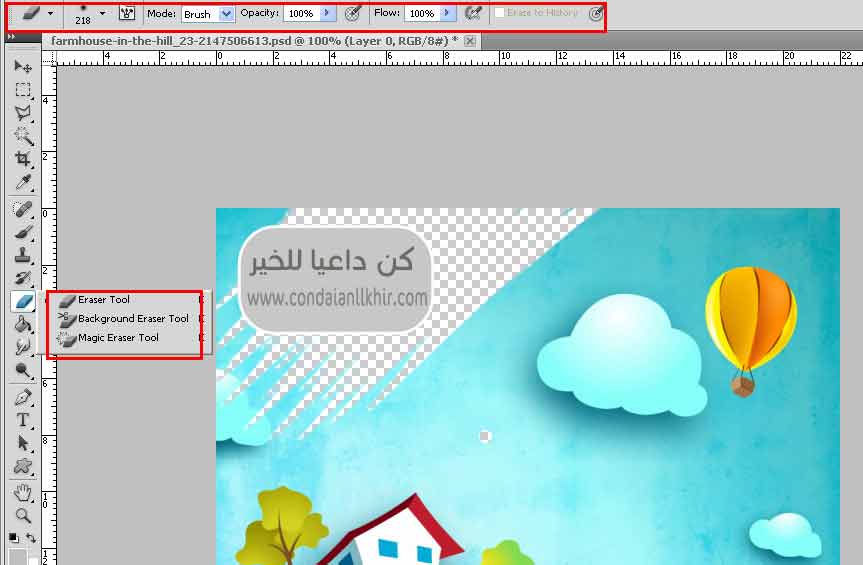
- بالضغط المستمر على أداة الممحاة ستجد أداتين إضافيتين :
Magic Eraser Tool: أداة سحرية لإزالة لون محدد من الصورة بضغطة واحدة.
6.إضافة النصوص Text tool
بمجرد أن تنقر على أداة النصوص الموجودة بشريط الأدوات ، ستتكون طبقة منفصلة فى نافذة الطبقات تحتوى على النصوص.
ستظهر أيضًا إعدادات النص أعلى شاشة البرنامج حيث يمكن تغيير نوع الخط ، حجمه ، لونه، إتجاهه .... كأى محرر نصوص.


يمكن أيضا متابعة كيفية إضافة خطوط للبرنامج
7. التعامل مع الألوان
- من خلال النقر على مربع الألوان الموجود بشريط الأدوات تظهر نافذة Color Picker ليتم إختيار اللون المطلوب العمل به.
- يمكن إستخدامه لتلوين نص أو الفرش أو أى عنصر من عناصر التصميم.
- إذا أردت إستخدام نفس درجة لون جزء معين فى الصورة مرة أخرى فى كتابة نص أو تلوين شكل أو غير ذلك فيمكن الإعتماد على أداة Eye Dropper الموجودة بشريط الأدوات كما بالصورة.
- لإستخدام أداة Eye Dropper >> قم بالنقر على الأداة من شريط الأدوات ثم النقر على الجزء الذى تريد أخذ لونه بالصورة >>ستجد مربع الألوان تلون بهذا اللون ويمكن تلوين أى عنصر آخر به.
8.رسم الأشكال فى الفوتوشوب Shape tool
توجد أداة الأشكال فى شريط الأدوات وتحتوى على أشكال منتظمة كالمستطيل والدائرة ،.....بمجرد الضغط على أيقونة أداة الأشكال ستظهر إعدادات الأداة فيمكن تغيير شكلها ولونها
يمكن أيضًا إضافة أشكال مخصصة جاهزة موجودة بالبرنامج

9.أداة القص Crop tool
- تستخدم هذه الأداة فى قص الصورة وتوجد فى شريط أدوات البرنامج.
- لإستخدامها إضغط على أداة Crop ثم إسحب على الصورة حسب حدود الصورة التى تريدها.
- يمكن التحكم بالمربعات الصغيرة التى تظهر عند إستخدام الأداة.
- بعد الإنتهاء من إستخدام الأداة إضغط Enter لتنفيذ المهمة.

10. كيفية حفظ العمل النهائى
- يتم حفظ الصور على برنامج الفوتوشوب مثل أى برنامج آخر من خلال قائمة File ثم Save as
- من النافذة التى ستظهر ، نختار من خيارات Format نوع الملف : JPEG إذا كانت صورة عادية أو PNG إذا كانت ذات خلفية شفافة ، Gif إذا كانت صورة متحركة ،أو حتى PSD إذا كنت تريد حفظ الملف لفتحه مرة أخرى ببرنامج الفوتوشوب (يحفظ الطبقات كما هى)

- يمكن التحكم فى جودة الصورة من خلال النافذة التى تظهر بعد ذلك كما بالصورة.
- إذا كنت تريد رفع الصورة على النت يفضل إختيار من قائمة File >> Save For Web and devices والتعديل على إعدادات الصورة.

فى النهاية:
تعتبر هذه المهارات هى الحد الأدنى لإستخدام الفوتوشوب فبعد متابعتها وتطبيقها عملى على البرنامج أنت الآن قادر على التعامل مع برنامج الفوتوشوب وتحرير أى صورة و التعديل على أى ملف مفتوح (تابع : مصادر تساعدك فى التصميم)طبعًا توجد العديد من المهارات لكل الأدوات السابقة ولكن هذا شرح مبسط للمبتدئين وسأحاول بإذن الله تغطية شرح باقى الأدوات والمهارات فى المستويات القادمة.
تابع المزيد: مكتبة دروس فوتوشوب احترافية للمبتدئين
تنبيه : المرجو عدم نسخ الموضوع بدون ذكر مصدره المرفق بالرابط المباشر للموضوع الأصلي وإسم المدونة وشكرا
2016-03-21
5 خطوات بسيطة لتصميم شعار أو لوجو إحترافى
بسم الله الرحمن الرحيم
والصلاة والسلام على أشرف المرسلين
سيدنا محمد وعلى آله وصحبه أجمعين

ليس شرطًا لكى تصمم شعار أن تكون مصمم جرافيك أو محترف برامج التصميم ، فبإمكانك تصميم شعار إحترافى بنفسك حتى لو كنت مبتدئ ، فالأمر بسيط للغاية .. فمن خلال إتباع بعض الخطوات البسيطة يمكنك بسهولة تصميم شعار مشروعك الخاص سواء كان موقع ، شركة أو منتج معين.
مراحل وخطوات تصميم شعار ناجح
ولكن قبل أن أعرض على هذه الخطوات يجب أن نتعرف أولا على أنواع الشعارات.
أنواع الشعارات Typs of logoes
- شعارات نصية: وهى تعتمد على كلمة أو أكثر ولا يدخل فى تصميمها أى رسومات أو رموز ، يحتاج هذا النوع من الشعارات لإختيار خط مميز وبسيط يعبر عن التصميم.
- شعارات حرفية: تعتمد غالبًا على الحروف الأولى التى تبدأ بها إسم المشروع المصمم له الشعار.
- شعارات رسومية : تحتوى على الرموز أو الأيقونات فى تصميمها.
- شعارات تتكون من دمج النصوص والأيقونات.
2016-01-14
كيف تحول المعلومات إلى تصميم إنفوجرافيك مميز
بسم الله الرحمن الرحيم
والصلاة والسلام على أشرف المرسلين
سيدنا محمد وعلى آله وصحبه أجمعين
تحدثت فى موضوع سابق عن دور الإنفوجرافيك فى التأثير على المستخدمين وأهميته فى التسويق على شبكة الإنترنت والآن سأوضح كيفية إستخدام هذه الإستراتيجية بطريقة فعالة حتى تتمكن من تحقيق شعبية أكبر لمشروعك سواء كان موقع أو منتج أو حتى العروض التعليمية.
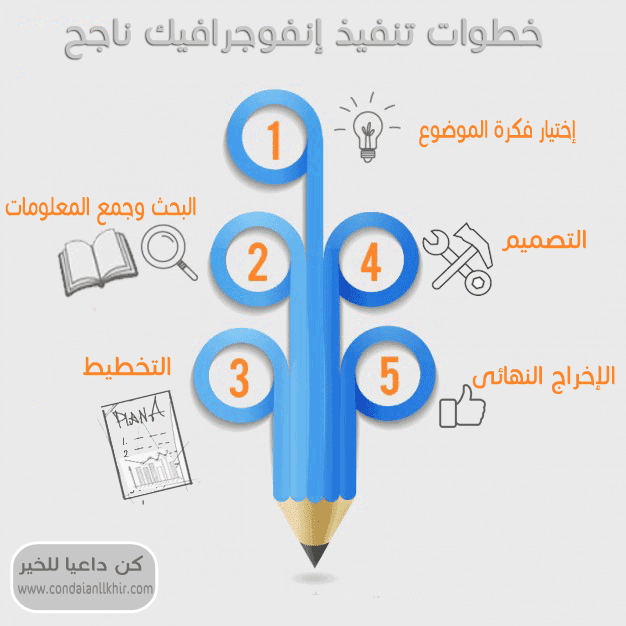
خطوات تصميم الانفوجرافيك :
خطوات تصميم الانفوجرافيك :
يمكن تلخيص مراحل إنشاء الانفوجرافيك إلى 5 خطوات
الاشتراك في:
الرسائل (Atom)



تصميم كن مدون