
إظهار الرسائل ذات التسميات Blogger. إظهار كافة الرسائل
إظهار الرسائل ذات التسميات Blogger. إظهار كافة الرسائل
2020-04-11
مقارنة بين الاستضافة المدفوعة والمجانية، وايهما انسب لك؟
(مقال دعائى ممول)

عندما يقرر أي شخص يرغب في إنشاء موقع إلكتروني فإنه في مرحلة ما عند بناء هذا الموقع يُدرك بأنه يجب عليه أن يفاضل بين أحد شركات الاستضافة وذلك لاستضافة الموقع الخاص به على شبكة الإنترنت حيث توفر العديد من الشركات هذه الخدمة بشكل مجاني إلا أنها توفر أيضاً عروض استضافة أخرى مدفوعة، حيث يجب على المستخدم دفع رسوم شهرية وذلك مقابل أن تقوم شركات الاستضافة بإعطائه العديد من الصلاحيات والامتيازات التي قد لا يحصل عليها الأشخاص التي تتمتع بخدمة الاستضافة المجانية، واكن الفكرة هنا لماذا يجب عليك أن تدفع للحصول على خدمة يتم توفيرها بشكل مجاني، حيث أن الإجابة على هذا السؤال تعتمد على إجاباتك على العديد من الأسئلة والتي من أبرزها هو ما هي الأهداف التي ترغب في تحقيقها من وراء موقعك الإلكتروني وعما إذا كان الغرض من إنشاء موقعك الإلكتروني تجاري في المقام الأول ويهدف إلى الربح أم لا؟ ولمعرفة أي الاستضافات انسب بالنسبة لك فإليك مقارنة بين الاستضافة المدفوعة والمجانية حيث سنوضح لكم عيوب ومزايا كلاً منهما.
2020-03-17
دليل المدون تطبيق لادارة مدونتك على بلوجر
بسم الله الرحمن الرحيم
والصلاة والسلام على أشرف المرسلين
سيدنا محمد و على آله وصحبه أجمعين
دليل المدون تطبيق يضم معظم الموضوعات التى تهم المدون لإنشاء مدونة على منصة بلوجر ، و إدارتها.

فمن خلاله تستطيع إنشاء خطة لتقديم محتوى أفضل لزوار موقعك و إدارة الوقت المتاح لديك.
2018-01-31
كيفية ضبط العناوين فى قوالب بلوجر h1,h2,h3
بسم الله الرحمن الرحيم
والصلاة والسلام على اشرف المرسلين
سيدنا محمد وعلى آله وصحبه أجمعين
بالتأكيد أى مدون هدفه الأساسى هو زيادة عدد الزوار.
نعم محتواك جيد 😌، ولكن قد تتعجب من أن بعض المواقع المنافسة تسبقك إلى الصفحة الأولى من نتائج البحث بالرغم من أن محتواها ضعيف 😩 !!
فإذا كنت تستخدم منصة بلوجر، فإن إختيار القالب يعد أساسيًا لتهيئة تدويناتك ليفهمها محرك البحث بل ويعطيها أهمية ويفضلها على تدوينات المنافسين ، ولعلك قرأت موضوعى السابق : الأسس الصحيحة لإختيار قالب بلوجر.

ولكن إذا كان هناك قالب مناسب لموقعك ولكنه قد يحتاج بعض التعديلات لكى يكون صديق لمحركات البحث ، فتابع هذا المقال الذى يناقش جزئية العناوين وأهميتها وكيفية إستغلالها فى تصدر موضوعات موقعك إلى الصفحات الأولى من نتائج جوجل وسأعرض فى مقالى:
- أهمية إضافة H1,H2,H3 إلى تدويناتك
- مبادئ أساسية عن استخدام الترويسة 1،2،3
- تنسيق العناوين بمدونات بلوجر
- اختبر موقعك من ناحية Seo
- اصلاح الأكواد فى موقعك
- تنسيق العناوين بعد إصلاح الأكواد
إقرأ أيضًا: كيفية تنسيق عنوان صفحات مدونتك على محركات البحث
أهمية إضافة عناوين H1,H2,H3 إلى تدويناتك
العناوين أو "الترويسات" Heading tags واحدة من أهم آليات السيو فهى لا تقل أهمية عن الميتاتاج أو الكلمات المفتاحية، .........و غير ذلك من الآليات التى يجب أن تستخدمها لزيادة عدد الزوار القادمون من محرك البحث.تنقسم وسوم العناوين إلى : H1,H2,H3,H4
بحيث تحاط هذه الوسوم العناوين على حسب أهميتها :
فلنفرض أن عنوان الموضوع هو الأهم بالنسبة للزائر >>> فيجب أن يحاط بالوسوم H1
،هناك عناوين فرعية داخل الموضوع >>> يجب أن تحاط بالوسوم H2
وعلى ذلك تعطى إشارة لمحرك البحث بأن يعطى الأولوية للعنوان المحاط بالوسوم H1 ويتقدم عن العناوين المحاطة بالوسوم H2 للظهور فى نتائج البحث.
مبادئ أساسية عن استخدام الترويسة 1،2،3
- أهم عنوان فى الصفحة يجب أن يحاط بالوسوم H1 ، لذلك يمكن أن يستخدم لعنوان المدونة أو عنوان التدوينة.
- يفضل أن يستخدم الوسوم H1 مرة واحدة فى صفحة الويب.
- يستخدم الوسوم H2 فى العناوين الفرعية ، H3,H4 للعناوين الثانوية الأقل أهمية.
- تستخدم الكلمات المفتاحية فى العناوين حسب أهميتها.
تنسيق العناوين بقوالب بلوجر:
معظم قولب بلوجر تجد بها مشكلة فى هذه العناوين ، فقد تجد عناوين التدوينات تأخذ الكود h3 ، و هو ما يقلل من أهميتها مع إنها الأهم وهى الأولى بأن تحاط بالوسوم H1وهذه صورة توضح الترتيب الصحيح لوسوم العناوين بالصفحة الرئيسية للمدونة :


لاحظ تبديل الوسوم بين h1,h2 فى الصفحة الرئيسية للمدونة و صفحات التدوينات.
كيفية إستخدام العناوين داخل التدوينات على بلوجر:
يمكنك إضافة وسوم العناوين من خلال شريط أدوات المشاركة ، وذلك عن طريق تحديد النص الذى تريد ثم إختيار التنسيق المناسب (عادى أو عنوان أو عنوان فرعى أو ثانوى) حسب أهمية النص
اختبر موقعك من ناحية Seo
يمكنك إستخدام بعض الأدوات لتتعرف على توافق عناوين موقعك مع محركات البحث مثل :- أداة seositecheckup فمن خلال إختبار رابط موقعك سيتبين لك كم عدد الوسوم H1,H2,H3,.......... والعناوين التى تحتوى عليها.
- تحميل وتثبيت شريط أدوات Web Developer لمتصفح فايرفوكس أو جوجل كروم
كما بالصورة

لاحظ ظهور الوسوم بجانب العناوين بالشكل الصحيح

اصلاح الأكواد فى موقعك
من أفضل طرق إصلاح ترتيب وسوم العناوين بموقعك هو ما قدمه موقع MBT فهو يسمح بإضافة صورة كشعار بديل لعنوان المدونة و فى نفس الوقت تأخذ وسوم h1 فى الصفحة الرئيسية ، ووسوم h2 فى صفحات الموضوعات ، بينما يأخذ عنوان التدوينة h1 فى صفحة التدوينة ، h2 فى الصفحة الرئيسية وهذه هى الخطوات:
إذهب إلى تحرير قالب ، ثم إبحث عن هذا الكود <header>
ثم قم بإستبداله بالسطر التالى:
ثم قم بإستبداله بالسطر التالى:
<header itemscope='itemscope' itemtype='http://schema.org/Organization'>
ثم إبحث عن هذا الكود : <!--Show the image only--> سوف تجد تحته هذا الكود
<a expr:href='data:blog.homepageUrl' style='display: block'>
<img expr:alt='data:title' expr:height='data:height' expr:id='data:widget.instanceId + "_headerimg"' expr:src='data:sourceUrl' expr:width='data:width' style='display: block'/>
</a>
قم بإستبداله بالكود التالى:<!--Header Tags Optimized Code by MBT--> <b:if cond='data:blog.pageType == "index"'> <h1 itemprop='name'><a expr:href='data:blog.homepageUrl' itemprop='url' style='display: block'> <img expr:alt='data:title' expr:height='data:height' expr:id='data:widget.instanceId + "_headerimg"' expr:src='data:sourceUrl' expr:width='data:width' itemprop='logo' style='display: block'/><span>your Blog title</span></a> </h1> <b:elseif cond='data:blog.pageType == "archive"'/> <h1 itemprop='name'><a expr:href='data:blog.homepageUrl' itemprop='url' style='display: block'> <img expr:alt='data:title' expr:height='data:height' expr:id='data:widget.instanceId + "_headerimg"' expr:src='data:sourceUrl' expr:width='data:width' itemprop='logo' style='display: block'/><span>My Blogger Tricks</span></a> </h1> <b:else/> <h2 itemprop='name'><a expr:href='data:blog.homepageUrl' style='display: block'> <img itemprop='logo' expr:alt='data:title' expr:height='data:height' expr:id='data:widget.instanceId + "_headerimg"' expr:src='data:sourceUrl' expr:width='data:width' style='display: block'/><span>My Blogger Tricks</span></a></h2> </b:if>إستبدال your Blog title بعنوان مدونتك
ثم إبحث عن هذا الكود : <!--No header image --> سوف تجد تحته هذا الكود
<div class='titlewrapper'>
                          <h1 class='title'>
                            <b:include name='title'/>
                          </h1>
                        </div>
إستبدله بالكود التالى:<!--Header Tags Optimized Code by MBT-->
<div class='titlewrapper'>
<b:if cond='data:blog.pageType == "index"'>
<h1 class='title'>
<b:include name='title'/>
</h1>
<b:elseif cond='data:blog.pageType == "archive"'/>
<b:if cond='data:blog.pageType == "index"'>
<h1 class='title'>
<b:include name='title'/>
</h1>
<b:else/>
<h2 class='title'> <b:include name='title'/></h2>
</b:if> </b:if>
</div>
تنسيق العناوين فى قالب بلوجر :
بعد ضبط العناوين ستحتاج إلى بعض التنسيق:
إبحث عن هذا الكود : ]]></b:skin> أضف فوقه مباشرة الكود التالى:
#header h1 a,#header h2 a, #header h1 a:visited, #header h2 a:visited{color:#fff; font-size:10px;text-decoration:none;margin:0;padding:0}
.header h1 span, #header h2 span{text-indent:-999em; display:block;}
تنبيه : المرجو عدم نسخ الموضوع بدون ذكر مصدره المرفق بالرابط المباشر للموضوع الأصلي وإسم المدونة وشكرا
2017-12-23
مستقبل التدوين بعد إلغاء قانون حيادية الإنترنت
بسم الله الرحمن الرحيم
والصلاة والسلام على أشرف المرسلين
سيدنا محمد وعلى آله وصحبه أجمعين
ينتابنى منذ فترة شعور بالقلق على مستقبل التدوين ، الذى أصبح ملجأ لعديد من الشباب ليحقق طموحاتهم و يبرز مواهبهم بل يعتمد عليه الكثير كبديل يغنى عن الوظيفة التقليدية خاصة فى العالم العربى.
فهناك تغيير سريع فى العالم الإفتراضى ، فتجد أن التدوين مثله كمثل أى شئ يمر بمراحل ويتطور بمرور الزمن ، بدءا بالمنتديات ومرورا بالمدونات على المنصات المختلفة كبلوجر و الووردبريس و غيرها، حتى أصبح يأخذ صورا أخرى كعرض المحتوى على هيئة فيديو على المنصات الداعمة له مثل اليوتيوب ، أو حتى نشر المحتوى مباشرة على السوشيال ميديا.
فهناك تغيير سريع فى العالم الإفتراضى ، فتجد أن التدوين مثله كمثل أى شئ يمر بمراحل ويتطور بمرور الزمن ، بدءا بالمنتديات ومرورا بالمدونات على المنصات المختلفة كبلوجر و الووردبريس و غيرها، حتى أصبح يأخذ صورا أخرى كعرض المحتوى على هيئة فيديو على المنصات الداعمة له مثل اليوتيوب ، أو حتى نشر المحتوى مباشرة على السوشيال ميديا.
وبينما كنت أفكر فى مصير التدوين خلال السنوات القادمة، إلا أنه تضاعف القلق لدى عندما صوتت هيئة الإتصالات الفيدرالية الأمريكية لصالح إلغاء حيادية الإنترنت Net Neutrality. 😟

2017-09-30
أضف الصور المتحركة إلى موقعك على طريقة الفيس بوك
بسم الله الرحمن الرحيم
والصلاة والسلام على أشرف المرسلين
سيدنا محمد وعلى آله وصحبه أجمعين
قد تجد العديد من المستخدمين يستخدمون صور متحركة GIF على حسابات المواقع الإجتماعية مثل الفيس بوك و تويتر و لكن ما يميز هذه الصور المتحركة على تلك المواقع أنها تعطى للزائر حرية الإختيار إذا أراد تشغيلها أو تظل ثابتة ، و قد حرص كلا من الفيس بوك وتويتر إستخدام خاصية Click to preview لضمان تحميل أسرع للصفحات .
و لعلك تلاحظ معظم المواقع تتجنب إستخدام الصور المتحركة فى موضوعاتهم لما تسببه من بطء للموقع، لذلك سأعرض فى هذه التدوينة حل لهذه المشكلة عن طريق إضافة بتقنية جى كيورى تجعل الصور المتحركة ثابتة ولا تتحرك إلا بالضغط عليها.

1. إذهب إلى لوحة تحكم بلوجر ثم تبويب قالب ( قم بالإحتفاظ بنسخة إحتياطية من القالب).
2. إبحث عن الكود التالى بإستخدام لوحة المفاتيح Ctrl+F
5. توجه إلى تبويب HTML للتدوينة وقم بإضافة الكود التالى:
تابع: أسرع الطرق لإنشاء صور متحركة بدون برامج
طريقة نشر الصور المتحركة GIF على موقعك بخاصية Click to preview
أولًا: إستخدمت فى هذه التدوينة إضافة مفتوحة المصدر jqGifPreview للإستفادة من ميزة Click to preview
إضغط هنا للمعاينة
ثانيًا: يجب أخذ لقطة أو تصوير الشاشة لإلتقاط صورة ثابتة بصيغة PNG من الصورة المتحركة لتظهر بشكل إفتراضى قبل الضغط عليها، ورفعها على حسابك فى جوجل بلس أو أى موقع.
ثالثًا: إذا كنت تستخدم الصور المتحركة فى معظم موضوعات موقعك إتبع الخطوات:1. إذهب إلى لوحة تحكم بلوجر ثم تبويب قالب ( قم بالإحتفاظ بنسخة إحتياطية من القالب).
2. إبحث عن الكود التالى بإستخدام لوحة المفاتيح Ctrl+F
</head>
3. ثم أنسخ الكود التالى وقم بإضافته فوق الكود السابق مباشرة<!--www.condaianllkhir.com-->
<script src="https://code.jquery.com/jquery-1.12.0.min.js"></script>
<link href="https://cdn.rawgit.com/DrRO/jqGifPreview/46d8d1dd/jqGifPreview/jqGifPreview.css" rel="stylesheet"></link>
<script src="https://cdn.rawgit.com/DrRO/jqGifPreview/46d8d1dd/jqGifPreview/jqGifPreview.js"></script>
4. ثم إحفظ القالب5. توجه إلى تبويب HTML للتدوينة وقم بإضافة الكود التالى:
<img class="myImg" src="sample_first_frame.png" data-gif="sample_giphy.gif" />
<script>
 $(function() {
  $(".myImg").jqGifPreview();
 });
</script>
ملاحظات :- إذا كان لديك مكتبة JQuery بالقالب ، فلا داعى لإضافة السطر الأزرق بالكود .
- قم بإستبدال الجزء الملون باللون الأصفر بالكود برابط الصورة الثابتة بصيغة PNG
- قم بإستبدال الجزء الملون باللون الأخضر بالكود برابط الصورة المتحركة بصيغة Gif
- إذا كنت تريد إستخدام هذه الخاصية فى موضوع معين فقط يمكنك إضافة جميع الأكواد داخل تبويب HTML للتدوينة.
تنبيه : المرجو عدم نسخ الموضوع بدون ذكر مصدره المرفق بالرابط المباشر للموضوع الأصلي وإسم المدونة وشكرا
2017-07-08
أضف زر الإشتراك فى روبوت الفيس بوك ماسنجر إلى موقعك
بسم الله الرحمن الرحيم
والصلاة والسلام على أشرف المرسلين
سيدنا محمد وعلى آله وصحبه أجمعين
كثير من زوار المواقع على الإنترنت ، يفضلون التواصل بأصحاب تلك المواقع عبر البريد الإلكترونى ، ولكن هناك طرق أخرى مبتكرة يمكن أن تكون خيارات إضافية بجانب نموذج الإتصال ، مثل المراسلة عبر تطبيق الفيس بوك ماسنجر مباشرة أو روبوتات الدردشة Chatbot التى قدمت كيفية إنشائها فى موضوع سابق.

كيفية تضمين أزرار المراسلة فيس بوك ماسنجر بوت إلى موقعك
- فى البداية قم بإنشاء روبوت على الفيس بوك ماسنجر الخاص بصفحتك على الفيسبوك عبر منصة Chatfuel
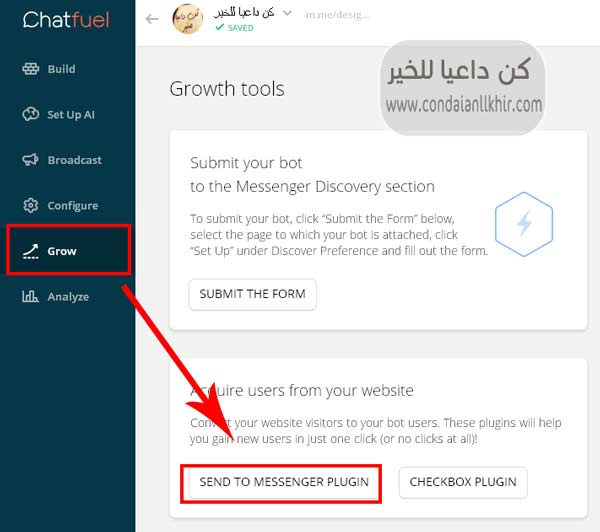
- ثم من لوحة التحكم فى حسابك فى Chatfuel توجه إلى تبويب Grow
- ثم إضغط على Send to messengr Plugin

قد يهمك أيضًا:
كيف تضيف أهم منشورات الفيس بوك وتويتر إلى موقعك
تنبيه : المرجو عدم نسخ الموضوع بدون ذكر مصدره المرفق بالرابط المباشر للموضوع الأصلي وإسم المدونة وشكرا
2017-06-28
كيفية اضافة تعليقات الفيس بوك إلى بلوجر و إدارتها
بسم الله الرحمن الرحيم
والصلاة والسلام على أشرف المرسلين
سيدنا محمد وعلى آله وصحبه أجمعين

تتعدد أنظمة التعليقات التى تستخدم لمدونات بلوجر ، فهناك من يفضل إستخدام نظام التعليقات الإفتراضى لقوالب بلوجر ، والبعض الآخر يفضل تركيب تعليقات Google plus و آخرين يفضلون الإعتماد على نظام Disqus للتعليقات.
بالرغم من تعدد الإختيارات ، إلا أنه مازال معظم المدونين يعتمدون على صندوق تعليقات الفيس بوك لما له العديد من المميزات من أهمها:
- أن معظم المستخدمين يمتلكون حسابات على الفيس بوك لذلك عند وجود صندوق تعليقات الفيس بوك أسفل تدويناتك يشجع الزائرين على ترك تعليق
- أصبح صندوق تعليقات الفيس بوك يدعم إرفاق الصور داخل التعليق بعكس نظام بلوجر الإفتراضى.
- يمكن لمحرك البحث جوجل الزحف لتعليقات الفيس بوك ، لذلك يمكن أن يكون من إحدى الأدوات التى تؤدى إلى فهرسة موقعك وظهورها بمحركات البحث.
- كما أنه يساعد على نشر مواضيع المدونة على صفحة المعلق وذلك عند تفعيل النشر على صفحته على الفيس بوك.

خطوات تركيب تعليقات الفيس بوك:
تندرج خطوات التركيب إلى :- شق خاص بإنشاء تطبيق على الفيس بوك .
- شق خاص بتركيب الأكواد بقالب مدونتك على بلوجر
- كيفية إدارة تعليقات الفيس بوك وتفعيل الإشعارات
- إخفاء صندوق تعليقات بلوجر
أولًا: إنشاء تطبيق على الفيس بوك
1- تحتاح فى البداية فتح حساب الفيس بوك للمطورين من هنا Facebook Developer
ثم الموافقة على الشروط

2- قم بإنشاء تطبيق جديد بالضغط على Add a new app

ثم قم بإختيار إسم مناسب للتطبيق ثم إضغط Create App ID

3-توجه إلى تبويب الإعدادات أو Basic Settings من الصفحة التالية ثم قم بملئ البيانات الخاصة بالتطبيق :
“App Domains” : أكتب إسم النطاق مثلا condaianllkhir.com أو blogspot.com لمدونات بلوجر
بعد ذلك إضغط على “+Add Platform” ثم اختر “Website” ثم أكتب رابط موقعك كلمثال:
http://www.condaianllkhir.com/

قم بنسخ رقم معرف التطبيق :App ID الذى سنحتاجه فيما بعد.
4- توجه بعد ذلك إلى تبويب "App Review" وقم بتفعيل الخيار “Yes” لجعل التطبيق عام ويظهر لجميع المستخدمين.

ثانيًا: تركيب صندوق التعليقات إلى قالب بلوجر
1- توجه إلى لوحة تحكم بلوجر للمدونة ثم من تبويب "المظهر" قم بالإحتفاظ بنسخة إحتياطية من القالب.2- إستخدم Ctrl+F فى الكيبورد للبحث عن الأكواد
ثم ابحث عن <html ثم بعده مباشرة أضف الكود الآتي :
xmlns:fb=’http://www.facebook.com/2008/fbml’3- تأكد من إضافة مسافات قبل وبعد الكود ليصبح الكود بهذا الشكل :
<html xmlns:fb='http://www.facebook.com/2008/fbml' expr:dir='data:blog.languageDirection' xmlns='http://www.w3.org/1999/xhtml' xmlns:b='http://www.google.com/2005/gml/b' xmlns:data='http://www.google.com/2005/gml/data' xmlns:expr='http://www.google.com/2005/gml/expr'>
4- الآن ابحث عن <body> و بعده مباشرة ألصق الكود الآتي بعد استبدال معرف التطبيق بالأرقام التي نسختها في السابق
<div id='fb-root'/>
<script>
window.fbAsyncInit = function() {
    FB.init({xfbml: true, appId: معرف التطبيق });
  };
  (function() {
    var e = document.createElement('script'); e.async = true;
    e.src = document.location.protocol +
      '//connect.facebook.net/ar_AR/all.js'
    document.getElementById('fb-root').appendChild(e);
  }());
</script>
<b:if cond='data:blog.pageType == "item"'> <meta expr:content='data:blog.pageTitle' property='og:title'/> <meta expr:content='data:blog.url' property='og:url'/> <b:else/> <meta expr:content='data:blog.title' property='og:title'/> <meta expr:content='data:blog.homepageUrl' property='og:url'/> </b:if> <meta content='عنوان المدونة' property='og:site_name'/> <meta content='رابط صورة شعار للموقع' property='og:image'/> <meta content='معرف التطبيق ID' property='fb:app_id'/> <meta content='معرف حسابك على فيسبوك ID' property='fb:admins'/> <meta content='article' property='og:type'/>
طبعًا أضف إلى الكود عنوان مدونتك ورابط صورة تعبر عن شعار موقعك.
إستبدل 'معرف التطبيق ID' : بــ App ID الذى قمت بنسخه من قبل فى الخطوات السابقة
إستبدل 'معرف حسابك على فيسبوك ID' : بالرقم التعريفى الخاص بحسابك على الفيس بوك حتى تسطيع إدارة هذه التعليقات وتكون Admin (إضغط هنا لمعرفة معرف التطبيق الخاص بحسابك )
6- ثم ابحث عن <data:post.body/> و بعده مباشرة ألصق الكود التالى:
<b:if cond='data:blog.pageType == "item"'>
<div><script src='http://connect.facebook.net/ar_AR/all.js#xfbml=1'/>
<fb:comments width='600' expr:href='data:post.url' expr:title='data:post.title' expr:xid='data:post.id' migrated='1'/>
</div>
</b:if>
يمكنك تغيير عرض الصندوق بتغيير القيمة 600 بما يتناسب مع تصميم القالب الخاص بمدونتك.
يمكنك التعديل على لون القالب إلى اللون الغامق وذلك بإضافة colorscheme='dark' مباشرة بعد <fb:comments في الكود السابق.
ثالثًا: كيفية إدارة تعليقات الفيس بوك على مدونتك:
1- فى البداية توجه إلى هذا الرابطثم قم بالتعديل على الإعدادات بالضغط على Setting

2- يمكن من خلال الإعدادات التحكم بترتيب التعليقات من الأقدم للأحدث أو العكس ، كما يمكن تفعيل تلقى الإشعارات وإمكانية إرفاق الصور

يمكن تفعيل خاصية الإشراف على التعليقات قبل ظهورها وذلك بالتأشير على " Yes" فى الخيار" Review comments"


رابعًا: إخفاء صندوق تعليقات بلوجر الإفتراضى
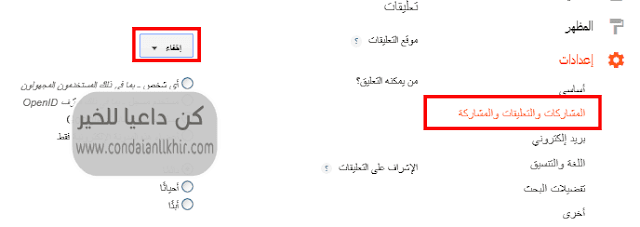
إذا أردت الإكتفاء بنظام تعليقات الفيس بوك حتى لا تواجه ثقل تحميل الصفحة بسبب وجود أكثر من نظام للتعليقات، يمكنك إخفاء نظام تعليقات بلوجر الإفتراضى وذلك من خلال لوحة تحكم بلوجر ثم إتجه إلى تبويب إعدادات>> المشاركات والتعليقات والمشاركةثم قم بتفعيل وضع الإخفاء للتعليقات كما هو موضح بالصورة.
**إذا واجهتك أى مشكلة لا تتردد بعرضها فى تعليق**
تنبيه : المرجو عدم نسخ الموضوع بدون ذكر مصدره المرفق بالرابط المباشر للموضوع الأصلي وإسم المدونة وشكرا
2017-06-14
دليل المدون لإنشاء مدونة إحترافية

هل قررت أن تمتلك مدونة إلكترونية وتحلم أن تنافس بها أشهر المدونات؟؟
أصبح الآن من السهل جدًا إنشاء مدونة إلكترونية تدون بها أفكارك و تلخص بها كل جديد تتعلمه ، ولكن قبل أن تقرر أن تكون مدون يجب أن تعلم أن مهمتك ليست الكتابة فقط وإنشاء المحتوى، فأنت ستكون مسئول عن عدة مهام أخرى، فبجانب التدوين وصناعة المحتوى فيجب أن تعمل كمسوق لهذا المحتوى وأحيانا كثيرة ستضطر إلى أن تعمل بالتصميم أو حتى البرمجة.
الأمر ليس صعبًا كما تظن ، فكلنا كنا مبتدئين مثلك، ومازلنا نتعلم ، ولكن بمرور الوقت ستكتسب خبرة وستصل إلى هدفك .
وقد قدمت على مدار السنوات الماضية العديد من الموضوعات التى تهم المدونين ، فسواء كنت جديد فى عالم التدوين أو محترف سأقدم لك فى هذه التدوينة خارطة طريق يمكن أن تتخذها دليل أثناء رحلتك فى عالم التدوين حتى تصل لدرجة الإحتراف .
هذا الموضوع سوف يتم تحديثه بإستمرار ، فلا تنس أن تحتفظ بهذا الدليل فى مفضلتك. ⭐
يمكنك أيضًا: تحميل تطبيق دليل المدون الذى سيساعدك فى إدارة مدونتك.
هذا الموضوع سوف يتم تحديثه بإستمرار ، فلا تنس أن تحتفظ بهذا الدليل فى مفضلتك. ⭐
يمكنك أيضًا: تحميل تطبيق دليل المدون الذى سيساعدك فى إدارة مدونتك.
2017-03-05
ضاعف زيارات موقعك بإستراتيجية العروض التقديمية
بسم الله الرحمن الرحيم
والصلاة والسلام على أشرف المرسلين
سيدنا محمد وعلى آله وصحبه أجمعين
- مميزات عرض المحتوى على هيئة شرائح تقديمية
- أدوات إنشاء العروض التقديمية
- أفكار مختلفة لعمل عروض تقديمية
- كيف يساعد العرض التقديمى فى نشر موقعك؟
فكلما قمت بتنوع فى استخدام هذه الطرق ، كلما تميز موقعك وأصبح يحظى بثقة المتابعين بميولهم المختلفة وبالتالى ينعكس ذلك على تقدم موقعك بمحركات البحث و تتضاعف زيارات موقعك.

2017-02-05
تحويل تدويناتك تلقائيا الى مستندات جوجل أو كتب إلكترونية
بسم الله الرحمن الرحيم
والصلاة والسلام على أشرف المرسلين
سيدنا محمد وعلى آله وصحبه أجمعين
والصلاة والسلام على أشرف المرسلين
سيدنا محمد وعلى آله وصحبه أجمعين
ولكن قبل أن استعرض معكم هذه الطريقة ،أريد أن أوضح ما الفائدة من تحويل المحتوى إلى كتب إلكترونية؟

لماذا تحتاج الى تحويل محتوى موقعك إلى كتب pdf؟؟
الكتب الإلكترونية واحدة من أفضل الإستراتيجيات للترويج للمواقع ، فهى طريقة غير مباشرة لجذب الزوار ، بل وتحويلهم إلى متابعين دائمين للموقع ، فعلى سبيل المثال:
- يمكن إستغلال الكتاب الإلكترونى لتشجيع الزوار على الإشتراك فى القائمة البريدية من أجل تحميل هذا الكتاب.
- مصدر للروابط الخلفية Backlinks التى يتضمنها الكتاب وتؤدى إلى موقعك.
- مصدر غير مباشر للزوار من خلال محركات البحث، حيث أنه يتم أرشفة مستندات جوجل أو ملفاتpdf تماما مثل المواقع.
- موقعك متاح للجمهور فى أى وقت حتى بدون الإتصال بالإنترنت.
- المحتوى قابل للطباعة.
- توافر نسخة إحتياطية لديك يمكنك الرجوع إليها لو تعرضت تدويناتك للحذف لأى سبب.
كيف تحول محتوى موقعك إلى كتب إلكترونية تلقائيا؟
تابع هذا المقال : كيف تصنع كتاب الكترونى إحترافى بإستخدام مستندات جوجل
كل ما تحتاجه هو التسجيل بخدمة ifttt الرائعة التى ستقوم بربط موقعك بخدمات أخرى مختصة بإنشاء مستندات ويسهل تحويلها الى ملفات pdf أوتوماتيكيا
خطوات تحويل أى تدوينة جديدة إلى مستندات جوجل بحسابك على جوجل درايف مباشرة بعد نشرها
1. فى البداية قم بإنشاء حساب على موقع ifttt2. قم بإنشاء وصفة جديدة If this then that < New Applet
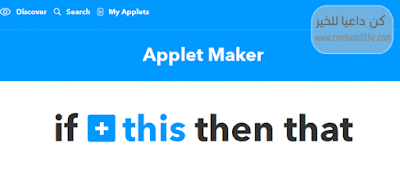
3.إضغط على this قم بإختيار المنصة التى تدون عليها "بالنسبة لى إخترت بلوجر Blogger
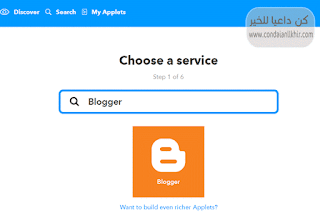 4. قم بربط حسابك المالك للمدونة مع تطبيق ifttt و تحديد مدونتك,
5. بعد ذلك يمكنك تحديد هل تريد تحويل أى موضوع يتم نشره فتختار Any New Posts ؟ أم تريد تحويل فئة ذات تسمية محددة فقط بموقعك فتختار New post labeled
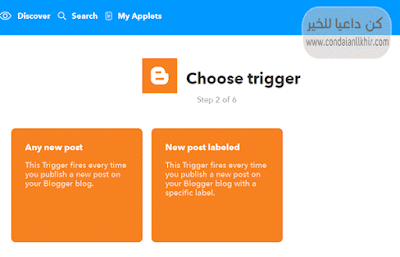
6. بعد ذلك إضغط على That

7. قم بإختيار Google drive بإستخدام محرك البحث
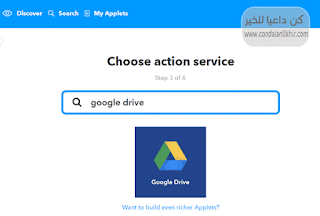
8. بعد ذلك إختر Create a document
 ثم اضغط create action
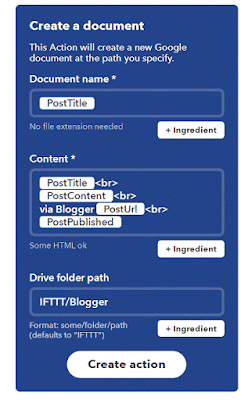 ثم فى الشاشة التالية اضغط Finish
الآن عند نشر كل تدوينة جديدة ستجدها تحولت إلى مستند داخل حسابك فى Google drive تلقائيا ويمكنك بضغطة واحدة تحويلها إلى كتاب إلكترونى PDF .
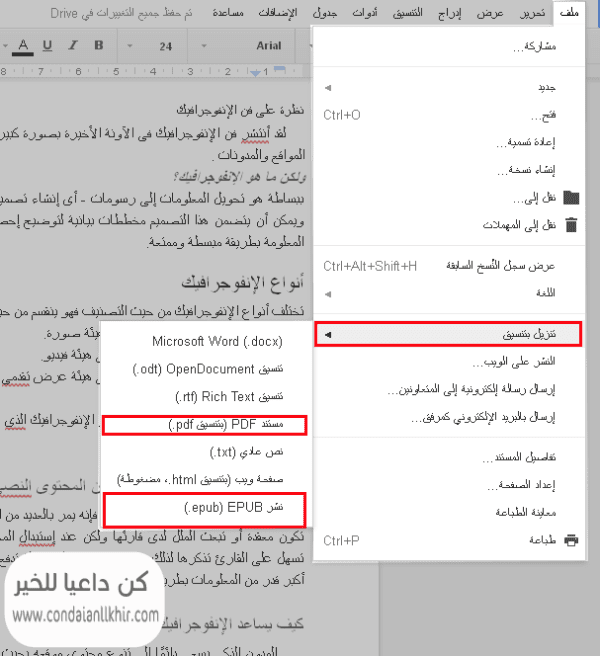
فى النهاية : أتمنى أن يكون هذا الدرس مفيد وسهل التطبيق
5. بعد ذلك يمكنك تحديد هل تريد تحويل أى موضوع يتم نشره فتختار Any New Posts ؟ أم تريد تحويل فئة ذات تسمية محددة فقط بموقعك فتختار New post labeled
6. بعد ذلك إضغط على That
7. قم بإختيار Google drive بإستخدام محرك البحث
8. بعد ذلك إختر Create a document

الآن عند نشر كل تدوينة جديدة ستجدها تحولت إلى مستند داخل حسابك فى Google drive تلقائيا ويمكنك بضغطة واحدة تحويلها إلى كتاب إلكترونى PDF .
فى النهاية : أتمنى أن يكون هذا الدرس مفيد وسهل التطبيق
تنبيه : المرجو عدم نسخ الموضوع بدون ذكر مصدره المرفق بالرابط المباشر للموضوع الأصلي وإسم المدونة وشكرا
2016-12-19
كيف تخطط لتطوير مدونتك مع بداية العام الجديد؟
بسم الله الرحمن الرحيم
والصلاة والسلام على أشرف المرسلين
سيدنا محمد وعلى آله وصحبه أجمعين
عند بدء كل عام ، يتجدد النشاط والتفاؤل لإستقبال العام الجديد ،ولكن الحماسة بدون تخطيط تجعلك تتحرك بعشوائية نحو تحقيق أهدافك ، فإذا كنت مدون فالآن حان الوقت لتحديد رؤيتك لإدارة مدونتك أو موقعك خلال العام القادم ، وذلك من خلال خطة سنوية تهدف إلى تحقيق المزيد من النجاح والتقدم لموقعك، لذلك سأشارككم فى هذه التدوينة بعض الأفكار التى تساعد فى التخطيط لإدارة المواقع خلال العام الجديد .

فائدة التخطيط لمدونتك:
- تحفزك على إتمام المهام ،فبمجرد كتابة الخطة ستضمن 70% من تحقيق هدفك.
- تؤدى إلى زيادة حماسك وثقتك بنفسك.
- لا مجال لجملة "لا أجد ما أكتبه" فعندما تشعر أن ذهنك خالى من الأفكار لكتابة موضوعات جديدة ، فكل ما عليك هو أن تراجع أهدافك التى قمت بكتابتها فى بداية العام ، وبالتأكيد ستتدفق الأفكار فى رأسك.
- وضع إطار زمنى محدد لتحقيق أهدافك يعمل على زيادة التركيز و إلزامك لنفسك بتنفيذ تلك الأهداف فى هذه الفترة.
- تشجعك على التغلب على المعوقات التى قد تواجهك وتحبط عزيمتك.
- إذا لم تقوم بإنشاء خطة واضحة فقد تعانى من فترات تكاسل وملل الذى يؤدى إلى الإحباط.
- الحفاظ على وقتك من الإهدار : فالتخطيط مرتبط دائمًا بإدارة الوقت ، ففى حالة وجود خطة ستجد نفسك تحاول إستغلال كل لحظة لإنجاز المهام التى حددتها.
تابع أيضًا: كيفية تنظيم وقتك كمدون لإدارة موقعك
ما الذى أنجزته خلال العام الماضى؟
قبل أن تخطط لمدونتك العام القادم يجب عليك أولًا تقييم ما حققته العام الماضى لتعرف هل أنت تسير فى الإتجاه الصحيح لتستمر فى نفس الإتجاه أم هناك مشكلة ويجب عليك أن تعيد النظر فى آلية إدارتك للموقع ، لذلك يمكنك أن تتخذ بعض الإجراءات وهى:
- أن تلقى نظرة على المحتوى الذى قمت بإنشاؤه العام السابق وحاول حصر أكثر الموضوعات قراءة وتفاعل من متابعين موقعك للتركيز على ما يهمهم الفترة القادمة.
- إنشاء تقرير عن إحصائيات العام الماضى بالإستعانة بخدمة إحصائيات جوجل Google analytics لمعرفة فئات الجمهور المستهدفة و الكلمات البحثية التى يبحث عنها الزوار.
- قياس مدى تواجد موقعك على مواقع التواصل الإجتماعى المختلفة لتستطيع تحديد نوعية المحتوى التى تهم الجمهور ويمكن تطبيق ذلك بإستخدام أدوات كثيرة مثل خدمة buzzsumo.com
- قم بعمل إستطلاع رأى وإسأل جمهورك عن رأيه فيما قدمته العام السابق ،وعن ما الذى يريده منك أن تقدمه العام القادم.
- حصر الأهداف التى كنت تتمنى تحقيقها العام الماضى ولم تتحقق.
خطوات إنشاء خطة لإدارة موقعك:
أولا: تحديد الأهداف:
إبدأ بكتابة أهدافك ، فبدون الكتابة ستصبح معرضة للضياع والنسيان ولكن يجب مراعاة هذه النقاط:
1- عليك أن تجعل هدفك واضح ودقيق مع تحديد الفترة الزمنية ليكون من السهل تحقيقه ، فمثلًا " أريد أن أكتب عدد....... موضوع خلال هذا الشهر"
2-إحرص على أن تكون أهدافك واقعية ومناسبة لظروفك وإمكانياتك، فهناك بعض المدونين فى بداية طريقهم يصابون بالإحباط ويعتقدون بأن الأمر صعب ويرجع ذلك إلى أنهم يحاولون منذ البداية تحقيق طموحات كبيرة بدون تخطيط ، فلا مانع من وضع هدف كبير مثلًا"ستكون مدونتى أفضل مدونة عربية" ، ولكن عليك أن تقسم هذا الهدف لمراحل صغيرة حتى تتمكن من الوصول إليه بخطوات صغيرة وثابتة.
3- عدم التشتت بين كثرة الأهداف و التركيز على عدد محدد منها ، لزيادة إحتمالية تحقيقها.
ثانيًا: إنشاء جدول زمنى للخطة السنوية:
يمكنك عمل جدول تنظم به أهدافك التى قمت بتحديدها، وقد قمت بإنشاء نموذج لجدول سنوى على مستندات جوجل Google spreadsheet
(يستلزم التسجيل بحسابك على Gmail)

- ترتيب الأهداف طبقًا لأولويتها فالمدون يقع على عاتقه العديد من المهام أهمها طبعًا هى صناعة المحتوى الذى يجب أن يعطيه الإهتمام الأكبر فى خطته ولكن أيضًا يجب ألا يهمل الجوانب الأخرى مثل "التسويق وإشهار الموقع ، القراءة والإطلاع ،صيانة الموقع،........".
- جدولة أفكارك و عمل تصور عن نوعية الموضوعات التى سوف تقوم بكتابتها خلال هذا العام ، فيمكن تصنيفها إلى "موضوعات موسمية ، أخبار ، دروس،......" و تحديد ما سوف تكتبه فى كل قسم.
- تحديد مواعيد نشر الموضوعات: بحيث أن يكون النشر بصفة منتظمة ليكون محتوى مدونتك متجدد دائما .
- أضف إلى خطتك إستخدام إستراتيجية جديدة للتسويق ونشر الموقع: فإذا كنت إستخدمت إحدى طرق التسويق وكانت لها نتائج جيدة فى الفترة السابقة فلا بأس أن تستمر بإتباع هذه الطريقة المجربة والمضمونة ، ولكن ما المانع أن تجرب إستراتيجية جديدة بجانبها ، فمثلًا إذا كنت تعتمد على التسويق من خلال المواقع الإجتماعية فيمكن تجربة إستراتيجيات أخرى مثل: "الإشعارات ، القائمة البريدية ، الإنفوجرافيك ،.....وغيرها".
- مراعاة إستخدام أحدث وسائل السيو للعام الحالى: فأضف إلى خطتك إستخدام "الكلمات المفتاحية ، بناء الروابط الخلفية الجيدة Back links ،التجاوب مع الموبايل...........وغيرها"حتى يتصدر موقعك دائمًا نتائج البحث، كما يجب متابعة أحدث أخبار تقنيات السيو التى تتغير من عام لآخر .
- تطوير قالب موقعك : تأكد من أن موقعك يظهر بشكل سليم على أحدث الأجهزة ، فإذا كان موقعك غير متجاوب مع جميع الشاشات أو بطئ فى التصفح فضع فى خطتك تغيير هذا القالب إلى قالب آخر يفى بمتطلبات التقنيات الحديثة.
- التجديد فى عرض المحتوى : إذا كنت تعتمد على المحتوى النصى فلما لا تجرب توصيل المعلومة عن طريق فيديو أو إستخدام الصور ، و تعطى الفرصة لزائر موقعك متابعة المحتوى بالطريقة التى يفضلها.
- جدد معلوماتك: "إذا لم تقرأ شيئًا فلن تكتب شيئًا" فلا تنسى تحديد عدد الكتب أو المواقع التى ستقرأها خلال العام.
- يجب أن تتميز الخطة بالمرونة لمقابلة التغييرات والظروف الطارئة، كما يجب مراعاة الأجازات وفترات الراحة.
- قم بتقييم نفسك فى نهاية كل شهر ، ثم كافئ ذاتك بما تحب عند إنجازك لما حددته من مهام.
هذا ليس كل شئ فأنت الشخص الوحيد القادر على تحديد المعايير اللازمة للتخطيط لموقعك، فلا تضيع الوقت و إرسم خطواتك للمرحلة القادمة ولا تنس أن تخبرنا بما حققته من نجاح .
تنبيه : المرجو عدم نسخ الموضوع بدون ذكر مصدره المرفق بالرابط المباشر للموضوع الأصلي وإسم المدونة وشكرا
2016-10-09
أضف ميزة إضغط للتغريد إلى نصوص موقعك Tweet it

عرضت من قبل كيفية إضافة بطاقات تويتر للمواقع لإظهار صورة مع ملخص الموضوع عند مشاركة الرابط ، أيضًا من الحيل التى تساعد فى تسويق محتوى موقعك عبر موقع التواصل الإجتماعى تويتر ، حيلة "إضغط هنا للتغريد" فبمجرد ضغط الزائر علي جزء من نص المحتوى يسمح له بمشاركتة مع رابط التدوينة داخل تغريدة على حسابه على تويتر.
2016-10-05
السماح أو منع أدوات بلوجر من الظهور فى صفحات معينة
بسم الله الرحمن الرحيم
والصلاة والسلام على أشرف المرسلين
سيدنا محمد وعلى آله وصحبه أجمعين
فى بعض الأحيان تحتاج إلى إظهار أو إخفاء أداة معينة أو وحدات إعلانية على صفحات معينة دون الأخرى على مدونة بلوجر وذلك لتخفيف إزدحام الأدوات الذى يؤثر بالسلب على تنسيق القالب وسرعة تحميل المدونة لذلك سأحاول تبسيط الأمر من خلال الخطوات التالية:

2016-10-01
أضف عداد زمنى قبل الخروج عبر رابط التحميل أوالروابط الخارجية
بسم الله الرحمن الرحيم
والصلاة والسلام على أشرف المرسلين
سيدنا محمد وعلى آله وصحبه أجمعين
هذه الإضافة هامة بالنسبة للمواقع التى تحتوى على العديد من الروابط الخارجية أو روابط التحميل ، فبالرغم من أن كثير من هذه المواقع تحتوى على محتوى جيد ،تجد أنها تعانى من إرتفاع فى معدل الإرتداد وهو خروج الزائر بعد فترة قصيرة من زيارة الموقع وبالتالى يؤثر سلبًا على الإحصائيات وتقييم الموقع مما يترتب عليه تأخر بنتائج البحث.
ويرجع السبب فى ذلك أن الزائر بمجرد أن يجد رابط التحميل يخرج من الصفحة دون أن يهتم بقراءة المحتوى، وقد عرضت الكثير من الحيل لتخطى هذه المشكلة مثل:
- فتح الروابط الخارجية وروابط التحميل داخل صندوق الضوء
- أداة إظهار المحتوى المخفى بعد مشاركة الموضوع على المواقع الإجتماعية
- وأخيرًا أداة اليوم والتى تأخر خروج الزائر من موقعك عبر الروابط الخارجية والتى سأشرح إضافتها بطريقتين:
- الطريقة الأولى:عرض عداد تنازلى قبل ظهور الرابط مع رسالة "إنتظر قليلا قبل ظهور الرابط"
- الطريقة الثانية:وهى ظهور العداد الزمنى بعد الضغط على الرابط وقبل التوجه إلى الصفحة الخارجية مع ظهور رسالة "إنتظر قليلا قبل التوجه إلى الصفحة"

الإضافة مناسبة لجميع مواقع و صفحات الويب Html بما فيها مدونات بلوجر >>تابع شرح تركيب الكود لمدونات بلوجر:
** سواء كنت ستستخدم الطريقة الأولى أو الثانية أضف الكود التالى قبل الوسوم </head>
كيفية تركيب عداد تنازلى يؤخر الخروج من الموقع لمدونات بلوجر
1. إذهب إلى لوحة تحكم بلوجر ثم تبويب قالب ( قم بالإحتفاظ بنسخة إحتياطية من القالب).** سواء كنت ستستخدم الطريقة الأولى أو الثانية أضف الكود التالى قبل الوسوم </head>
<script src="https://ajax.googleapis.com/ajax/libs/jquery/1.8.3/jquery.min.js" type="text/javascript"></script>
2. إذهب إلى صفحة المشاركة التى تريد إضافة الرابط الخارجى أو رابط التحميل بها ثم أضف الكود التالى داخل تبويب HTML للمشاركة على حسب طريقة ظهور المؤقت الزمنى:
الطريقة الأولى: عرض عداد تنازلى قبل ظهور الرابط الخارجى
معاينة<script>
jQuery(document).ready(function() {
var sec = 5
var timer = setInterval(function() {
$("#condaianllkhir span").text(sec--);
if (sec == 0) {
$("#DrRO").delay(1000).fadeIn(1000);
$("#condaianllkhir").hide(1000) .fadeOut(fast);}
},1000);
});
</script>
<center>
<br/>
<br/>
<a class="button" href="http://www.Youraddress.com/" id="DrRO" rel="nofollow" style="display: none;" target="_blank">رابط التحميل</a>
<div id="condaianllkhir">
<b></b>
<div style="font-size: large;">
<b>إنتظر قليلا حتى يظهر الرابط <br/> <br/> <img src="https://blogger.googleusercontent.com/img/b/R29vZ2xl/AVvXsEiDaahbl_dPzmhzwOjW2HFLEVTkOO0KJ43pAEXq_unqZHokHz7FKnvAwuCeDVVtVok72mjP5GCUdb6pFtbGCrkaEEj_0PIRkg2Xcr1obu7j7vH1qUzaN5VZpBuf1kvZdmhrwQ-9c_nLUdxp/s1600/circular_loader_282_red.gif" /> <br/><br/><span>5</span> sec </b></div>
</div>
</center>
الطريقة الثانية: عرض العداد الزمنى بعد الضغط على الرابط وقبل إعادة التوجيه إلى الصفحة الخارجية
معاينة<script>
$(function () {
$("#condaianllkhir").click(function () {
var seconds = 5;
$("#CountDown").show();
$("#condaianllkhir").hide();
$("#DrRO").html(seconds);
setInterval(function () {
seconds--;
$("#DrRO").html(seconds);
if (seconds == 0) {
$("#CountDown").hide();
window.location = "http://www.Youradress.com/";
}
}, 1000);
});
});
</script>
<center>
<br/>
<br/>
<input type="button" id="condaianllkhir" value="إضغط هنا للتحميل" />
<br />
<br />
<div id="CountDown" style="display: none">
<b>إنتظر قليلا قبل التوجه إلى صفحة التحميل <br/> <br/> <img src="https://blogger.googleusercontent.com/img/b/R29vZ2xl/AVvXsEiDaahbl_dPzmhzwOjW2HFLEVTkOO0KJ43pAEXq_unqZHokHz7FKnvAwuCeDVVtVok72mjP5GCUdb6pFtbGCrkaEEj_0PIRkg2Xcr1obu7j7vH1qUzaN5VZpBuf1kvZdmhrwQ-9c_nLUdxp/s1600/circular_loader_282_red.gif" /> <br/><br/> <span id="DrRO"></span> seconds.
</div>
</center>
ملاحظات:
- لا تنسى إستبدال الرابط http://www.Youradress.com/ برابط التحميل أو الرابط الخارجى الخاص بك
- إذا أردت تغيير العداد التنازلى قم بتغيير رقم 5 الموجود بالكود
تنبيه : المرجو عدم نسخ الموضوع بدون ذكر مصدره المرفق بالرابط المباشر للموضوع الأصلي وإسم المدونة وشكرا
2016-09-05
لا تنس هذه النقاط عند تنسيق محتوى موقعك
بسم الله الرحمن الرحيم
والصلاة والسلام على أشرف المرسلين
سيدنا محمد وعلى آله وصحبه أجمعين
لم يقتصر دور المدون فقط على الكتابة وصناعة المحتوى ، فالمدون الناجح يهتم أيضًا بكيفية عرض هذا المحتوى وظهوره بأفضل صورة للمستخدم ، فالتصميم الجيد هو الذى يعطى الإنطباع الأول للزائر الذى يتصفح الموقع و هو الذى يجعله يقرر البقاء فى هذا الموقع لقراءة المحتوى أم يغادره دون أى إستفادة.
ليس فقط بإختيار قالب متناسق - سريع - متجاوب -...... كافى لجذب المستخدمين ولكن أيضًا المحتوى ذاته يحتاج إلى تنسيق خاص.
ليس فقط بإختيار قالب متناسق - سريع - متجاوب -...... كافى لجذب المستخدمين ولكن أيضًا المحتوى ذاته يحتاج إلى تنسيق خاص.

فأنت الآن قد إنتهيت من صياغة المحتوى ..فتوقف قبل أن تضغط على زر النشر .. تأكد من أنك أتممت هذه النقاط التى تحسن من هيئة محتوى مدونتك:
تنسيق النصوص:

- عدد الكلمات فى العنوان : تأكد من أن عدد الكلمات التى يحتويها العنوان لا يتجاوز 69 حرفًا متضمنًا المسافات حتى يظهر كاملا بمحرك البحث جوجل. (يمكنك الإستعانة بـعداد الكلمات والحروف)
- إستخدم نوع خط واضح بحجم مناسب يريح عين القارئ.
- التركيز على الكلمات والجمل الهامة بتغيير تنسيقها بإستخدام الخط السميك (B) أو المائل (I)
- الإهتمام بمحاذاة النص Justfiy حتى تبدو الفقرات منظمة.
- إستخدم العناوين الفرعية والثانوية فبجانب أهميتها فى تنظيم المقال ، فلها أهمية كبيرة فى أرشفة التدوينة فى محركات البحث.
- إبتعد عن النصوص المكدسة وحاول تقسيم النص الطويل إلى فقرات منفصلة تتخللها العناوين والصور .
- إحرص على أن تكون الفقرات قصيرة ، فالزائر يبحث دائمًا عن المعلومة السريعة.
- راجع النص جيدًا وتأكد أنه خال من الأخطاء الإملائية.
- الإهتمام بإستخدام علامات الترقيم فى مواضعها المناسبة (- ، : ؟ .)
- إستخدم الصور مع النصوص لجذب إنتباه القارئ ودفع الملل عنه (سنتعرف فى الفقرة التالية على كيفية إختيار الصور)
إختيار الصور المناسبة لتدويناتك:

- يفضل أن تقوم بتصميم صور خاصة بموقعك يكون لها طابع خاص وبصمة مميزة ، وإذا لم تكن لديك فكرة عن التصميم إليك بعض المهارات لغير المصممين التى ربما تفيدك فى تصميم صور موقعك.
- الإهتمام بإستخدام الصور عالية الجودة ...ربما تفيدك هذه المصادر.
- يجب الإنتباه إلى نوعية الترخيص الخاص بالصور تجنبًا لإنتهاك حقوق الملكية الفكرية.
- إستخدام الرسوم البيانية والتوضيحية (الانفوجرافيك) يدعم المحتوى بشكل كبير.
- يفضل التنوع فى إستخدام الصور ما بين إنفوجرافيك، صور هزلية ، لقطات الشاشة ، الأيقونات أو حتى بإستخدام كاميرا هاتفك المحمول.
- إختيار صيغة مناسبة للصورة jpg أو PNG مع مراعاة أن يكون حجم الصور صغير حتى تظهر بسهولة عند تحميل صفحات موقعك (تابع: كيفية تصغير حجم الصور).
- يجب مراعاة أبعاد الصورة التى تبدأ بها الموضوع بحيث تظهر بشكل مناسب فى الصفحة الرئيسية مع خاصية إقرأ المزيد أو مع الإضافات والأدوات التى تدعم مصغرات الصور.
- لا تغفل إضافة نص بديل للصورة حتى تظهر بمحرك بحث الصور وتكون مصدر جيد للزوار.
- إذا كان موقعك يعتمد على الصور بشكل كبير يفضل إستخدام عارض الصور lightbox أو colorbox
- يجب عدم المبالغة فى إستخدام الصور على حساب نص المحتوى.
إستخدم أدوات التنسيق الإضافية
يمكن بإستخدام بعض الأدوات أن تبرز مدى إحترافيتك وتجعل تدويناتك مميزة..من هذه الأدوات:

- الجداول: يمكن إستخدامها لتنظيم المعلومات داخل جدول يسهل على القارئ (تابع: كيفية إنشاء جدول)
- فى حالةالمقالات الطويلة يمكن إستخدام بعض الأدوات التى تسهل على القارئ متابعة المقال مثل (إخفاء جزء من المحتوى أو تقسيم المحتوى إلى صفحات)
- الإقتباسات: من الأدوات التى تستخدم أيضًا لكسر ملل المحتوى النصى.
- الترقيم والتنقيط : من الأدوات الهامة لتنظيم المعلومات ، ويفضل إستخدام الترقيم بدلا من التنقيط عند عرض خطوات تسلسلية.
- الفواصل: فى حالة المقالات الطويلة يمكن إستخدام بعض الفواصل لتعطى فرصة للقارئ لكى يرتاح بين الفقرة والأخرى.
- الإعلانات: الموقع الممتلىء بالإعلانات يكون مزعج للزائر ، إحرص على إختيار الإعلانات المرتبطة بمحتوى موقعك ولا تبالغ فى إستخدامها.
إختبر التجاوب

ليس بمجرد إستخدامك لقالب متجاوب لموقعك أنه أصبح متوافق بشكل كامل مع جميع الشاشات ، فالمحتوى أيضًا يجب أن يكون منسق ومتجاوب بجميع عناصره صور ، فيديوهات ، جداول ،إعلانات ،........فقبل نشر الموضوع يجب الإطمئنان على كيفية ظهور الموضوع على الهواتف الجوالة ..تابع : كيف تختبر التجاوب؟
أعتقد أنه مازال هناك وسائل أخرى لتنسيق المحتوى ..شارك برأيك
تنبيه : المرجو عدم نسخ الموضوع بدون ذكر مصدره المرفق بالرابط المباشر للموضوع الأصلي وإسم المدونة وشكرًا
2016-08-05
إظهار صورة وملخص روابط مدونة بلوجر على تويتر Twitter Card
بسم الله الرحمن الرحيم
والصلاة والسلام على أشرف المرسلين
سيدنا محمد وعلى آله وصحبه أجمعين
بكل تأكيد أن تسويق موضوعات موقعك عبر مواقع التواصل الإجتماعى أمر لا يستهان به، وموقع تويتر مصدر مهم للزوار المستهدفين لا نستطيع تجاهله فهناك 300 مليون مستخدم نشط شهريًا ، لذلك يفضل نشر الروابط بشكل جيد بحيث تحتوى التغريدة على (صورة مصغرة + عنوان الموضوع + ملخص الموضوع ) فبمجرد مشاركة الرابط على تويتر تظهر محتويات الرابط تلقائًيًا مثلما يحدث فى الفيس بوك وجوجل بلس.
ولكن بالنسبة لتويتر الأمر يختلف حيث لابد من الإستعانة بميزة Twitter Card التى يوفرها موقع تويتر لتحسين ظهور الروابط لذلك سأوضح فى هذا الموضوع كيفية تفعيل هذه الميزة لمدونات بلوجر.
ولكن بالنسبة لتويتر الأمر يختلف حيث لابد من الإستعانة بميزة Twitter Card التى يوفرها موقع تويتر لتحسين ظهور الروابط لذلك سأوضح فى هذا الموضوع كيفية تفعيل هذه الميزة لمدونات بلوجر.
إقرأ أيضًا:
أدوات تساعد فى تسويق موقعك عبر تويتر
أدوات تساعد فى تسويق موقعك عبر تويتر
كيف تضيف أدوات تويتر الرسمية إلى موقعك بدون تعقيد
لتركيب الاضافة على مدونات بلوجر:
- إذهب إلى لوحة تحكم بلوجر ثم اختر تبويب "قالب"
- قم بتحرير قالب بعد الاحتفاظ بنسخة احتياطية منه.
- قم بالبحث عن الوسوم <head> ثم اضف الكود التالى بعده مباشرة
<!-- twitter card details -->
<meta expr:content='data:blog.title' name='twitter:site'/>
<b:if cond='data:blog.url == data:blog.homepageUrl'>
<meta expr:content='data:blog.title' name='twitter:title'/>
<b:if cond='data:blog.metaDescription'>
<meta expr:content='data:blog.metaDescription' property='og:description'/>
<b:else/>
<meta expr:content='"إقرأ المزيد " + data:blog.pageTitle + " "' property='og:description'/>
</b:if>
</b:if>
<b:if cond='data:blog.pageType == "item"'>
<meta expr:content='data:blog.pageName' name='twitter:title'/>
<b:if cond='data:blog.metaDescription'>
<meta expr:content='data:blog.metaDescription' name='twitter:description'/>
<b:else/>
<meta expr:content='"إقرأ المزيد " + data:blog.pageName + " كن داعيا للخير " + data:blog.title + ""' name='twitter:description'/>
</b:if>
</b:if>
<b:if cond='data:blog.postImageUrl'>
<meta expr:content='data:blog.postImageUrl' name='twitter:image:src'/>
<b:else/>
<b:if cond='data:blog.postImageThumbnailUrl'>
<meta expr:content='data:blog.postThumbnailUrl' name='twitter:image:src'/>
<b:else/>
<meta content='https://blogger.googleusercontent.com/img/b/R29vZ2xl/AVvXsEiSGdCX37zt9OpiA4hes3ZDokKpPosAydqyKngxJPOyxoGHBcztcPXCeTr2_sPMcson0qhOrk0c7vA_STc6GZJPZt1mGqjlgAmJQzbcDGBeIErtHowYGgWvwn-S1YRuJUOS9YjnoQvJTXno/s1600/new-logo.png' name='twitter:image:src'/>
</b:if>
</b:if>
<meta content='summary_large_image' name='twitter:card'/>
<meta content='@DrRo2' name='twitter:creator'/>
<!-- end twitter card details -->- إستبدل DrRo2@ بإسم المستخدم الخاص بحسابك على تويتر.
- إستبدل رابط شعار الموقع الملون باللون الأخضر برابط شعار موقعك
- إستبدل عنوان الموقع الملون باللون الأزرق بعنوان موقعك.
- يمكن إختبار الكود من خلال هذا الموقع Card validatorومعرفة إذا كان يعمل بشكل صحيح أم لا.
تنبيه : المرجو عدم نسخ الموضوع بدون ذكر مصدره المرفق بالرابط المباشر للموضوع الأصلي وإسم المدونة وشكرًا
2016-07-31
كيفية تضمين قوائم تشغيل قناة اليوتيوب فى موقعك
بسم الله الرحمن الرحيم
والصلاة والسلام على أشرف المرسلين
سيدنا محمد وعلى آله وصحبه أجمعين
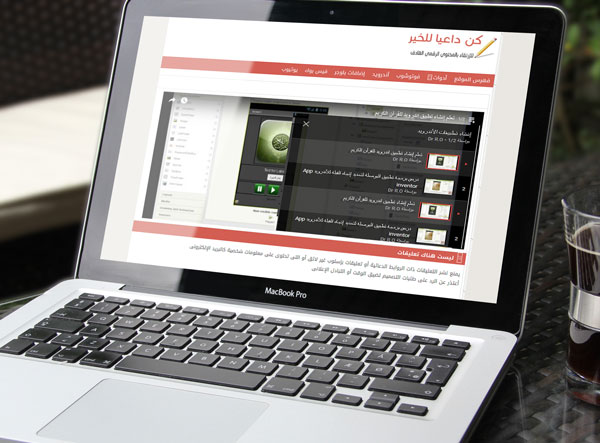
إذا أردت تضمين أكثر من فيديو فى صفحة واحدة بموقعك فقد تواجهك مشكلة بطء تحميل هذه الصفحة ، وللتغلب على هذه المشكلة يمكن دمج هذه الفيديوهات داخل قائمة تشغيل واحدة Playlist بقناتك على اليوتيوب ثم تضمين هذه القائمة بالكامل داخل صفحة موقعك بحيث تمكن المستخدم من إختيار الفيديو الذى يريد مشاهدته من القائمة الجانبية ومشاهدة جميع هذه الفيديوهات من خلال نافذة واحدة.
هذه الميزة التى يوفرها موقع اليوتيوب تمكنك من توفير مساحة داخل مقالاتك عند الحاجة إلى الإستعانة بأكثر من فيديو داخل المقال الواحد ذلك بالإضافة إلى تحميل أسرع للصفحة.
قد يهمك أيضًا: خطوات إنشاء فيديو ناجح على اليوتيوب

أولًا : إنشاء قائمة تشغيل على قناة اليوتيوب
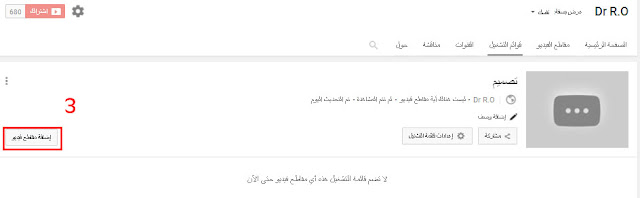
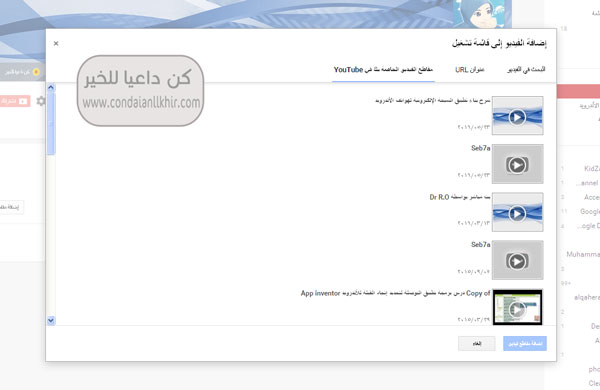
إذهب إلى قناتك على اليوتيوب ثم إضغط على تبويب "قوائم التشغيل"أو "Playlists" ثم " قائمة تشغيل جديدة " كما بالصورة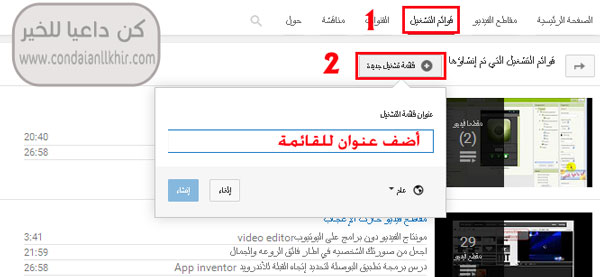
ثانيًا : الحصول على كود تضمين قائمة التشغيل
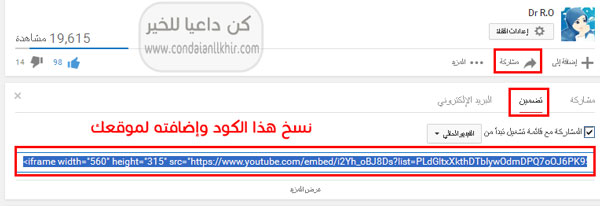
بعد إنشاء قائمة التشغيل على موقع اليوتيوب قم بالضغط على الفيديو الذى تريد أن يظهر فى المقدمة
ثم إضغط مشاركة >> تضمين
سيظهر لك كود التضمين لقائمة التشغيل هكذا قم بنسخه لإضافته بموقعك
أو
إستخدام هذا الكود :
إستخدام هذا الكود :
<iframe width="560" height="315" src="https://www.youtube.com/embed/i2Yh_oBJ8Ds?list=PLdGltxXkthDTbIywOdmDPQ7oOJ6PK95dE" frameborder="0" allowfullscreen></iframe>
مع تغيير الجزء الملون باللون الأحمر بالرمز المعرف.
تابع أيضًا: كيفية فتح الفيديو داخل صندوق الضوء Colorbox
تابع أيضًا: كيفية فتح الفيديو داخل صندوق الضوء Colorbox
ثالثًا: إضافة كود التضمين مع ميزة التجاوب للهواتف المحمولة
ليظهر الفيديو بشكل جيد على شاشة الموبايل أو التابلت أضف الكود التالى قبل كود تضمين الفيديو ليكون الكود بالكامل هكذا:<style type="text/css">
.video-container {
position: relative;
padding-bottom: 56.25%;
padding-top: 30px; height: 0; overflow: hidden;
}
.video-container iframe,
.video-container object,
.video-container embed {
position: absolute;
top: 0;
left: 0;
width: 100%;
height: 100%;
}
</style>
<br />
<div class="video-container">
<iframe width="560" height="315" src="https://www.youtube.com/embed/i2Yh_oBJ8Ds?list=PLdGltxXkthDTbIywOdmDPQ7oOJ6PK95dE" frameborder="0" allowfullscreen></iframe>
تنبيه : المرجو عدم نسخ الموضوع بدون ذكر مصدره المرفق بالرابط المباشر للموضوع الأصلي وإسم المدونة وشكرا
الاشتراك في:
الرسائل (Atom)



تصميم كن مدون