
إظهار الرسائل ذات التسميات Android. إظهار كافة الرسائل
إظهار الرسائل ذات التسميات Android. إظهار كافة الرسائل
2022-12-09
من أين أبدأ تعلم برمجة تطبيقات الهاتف بإستخدام Flutter
بسم الله الرحمن الرحيم
فى عصرنا الحالى تعتبر تطبيقات الموبايل ضرورية لأصحاب المشاريع و المستثمرين حيث أنها وسيلة فعالة للوصول لأكبر عدد من الجمهور المستهدف حيث أن الهواتف الذكية أصبحت جزء لا يتجزأ يتجزأ من حياتنا اليومية ، و لتعلم برمجة تطبيقات الهاتف هناك عدة لغات برمجية يمكن تعلمها فى البداية منها Java , Kotlin, React native , Swift ,Flutter....إلخ.
و لكن إذا أردت البدء فى التعلم عليك إختيار الأدوات المناسبة التى تصمم بها تطبيقك دون التشتت بين كل هذه الأدوات ، و سأتحدث اليوم عن الـ Flutter الذى إنتشر بصورة كبيرة فى الآونة الأخيرة ، وتعتمد عليه العديد من الشركات الكبرى فى تطبيقاتها.

ما هو Flutter ؟
لماذا أستخدم Flutter فى تطوير التطبيقات؟
خارطة الطريق لتعلم بناء تطبيقات الهاتف بإستخدام flutter
ما هو Flutter ؟
Flutter هو إطار عمل مفتوح المصدر Open source frame work قامت جوجل Google بتطويره و إطلاقه رسميا عام 2018 ، يمكن من خلاله إنشاء تطبيقات تعمل على أنظمة متعددة مثل Android , ios , web بنفس الكود البرمجى فى آن واحد.
و تتكون flutter من جزئين:
- (Software developement kit (SDK: وهى حزمة أدوات تطوير التطبيقات ، المسئولة عن ترجمة الكود Compile ليفهمها نظام الجهاز سواء كان android , ios.
- Framework : إطار عمل يحتوى على عناصر واجهة المستخدم لرسم الواجهات بجودة عالية بما تتضمنها من أزرار، نصوص ، قوائم ، .... و غير ذلك ، كما أنه من السهل تخصيصها بحسب تجربة المستخدم UX.
لماذا أستخدم Flutter فى تطوير التطبيقات ؟
من مميزات flutter التى تميزها عن غيرها فى تطوير تطبيقات الهاتف هى :
- التطبيق الناتج يكون ذات آداء عالى و جودة عالية و يعمل على عدة أنظمة فى نفس الوقت بنفس الكفاءة.
- Flutter تركز على تجربة المستخدم UX ، لما تحتويه من إطار عمل لرسم الواجهات التى يتكون من التطبيق UI سواء كان يعمل هذا التطبيق على نظام android أو نظام ios وذلك بنفس كفاءة native.
- لثقة الشركات الكبيرة فى flutter أصبحت تعتمد عليها فى تطبيقاتها الأساسية مثل Alibaba , BMW , Googlepay , .....
- جوجل تدعمها بقوة لذلك تتطور بشكل سريع جدا .
خارطة الطريق لتعلم بناء تطبيقات الهاتف بإستخدام flutter:
المرحلة الأولى: تعلم لغة Dart
و هى اللغة التى تستخدمها عند تطوير التطبيقات بال flutter ، فلابد من البدء بتعلم كيفية كتابة الكود البرمجى بإستخدام dart ، فلابد فى البداية من تعلم Dart functions & Object Oriernted programming
- إبدأ بالتعرف على الأساسيات :
Syntax, data types and variables.
Operators, flow control statements, loops, and functions.
Operators, flow control statements, loops, and functions.
- يمكن الإستعانة فى هذه المرحلة ب Dart pad لتطبيق الأكواد على المتصفح مباشرة.
- كما يمكن تطوير مهاراتك و تعلم مفاهيم أكثر تقدما فى dart و ذلك بتعلم
Enumeration, interfaces, classes, object, collection, generics, and package.
Exceptions, debugging, type def, and libraries.
Async, concurrency, unit testing,
المرحلة الثانية: تثبيت البرامج على جهازك
- يمكنك الإختيار بين Android studio أو Visual studio code و ذلك حسب إمكانيات جهازك ، فمثلا vs مناسب للأجهزة ذات الإمكانيات الأقل .
- تحديد الطريقة التى ستستخدمها لمعاينة التطبيق على جهاز إفتراضى virtual machine أو على هاتفك مباشرة.
- تجهيز بيئة جهازك بتثبيت آخر إصدار من Flutter SDK
المرحلة الثالثة: تعلم أساسيات Flutter:
و ذلك من خلال متابعة أى دورة تدريبية تستهدف المبتدئين Beginners ، يمكن من خلالها تعلم الأساسيات التى تتكون منها معظم التطبيقات وهى :
- التعرف على الملفات التى يتكون منها المشروع المبنى بفلاتر.
- تعلم أساسيات widgets مثل Column , Rows, Containers , buttons , texts
- الفرق بين stateless & statefull
- التنقل بين الصفحات Navigation and Routing
- التحكم فى الحالة State managements من خلال تعلم bloc أو provider
- تعلم تخزين البيانات على هاتف المستخدم عن طريق Sqflit & Sharedpreferences
- التخزين السحابى للبيانات على خوادم Firebase من خلال تعلم Authentication , storage , realtime , firestore
- جلب البيانات من خلال التعامل مع API عن طريق معرفة http , Dio
- إضافة لغات متعددة لتطبيقك Localization
- إضافة Animations , Splash screen , Setting screen .
المرحلة الرابعة: إنشاء مشاريع خاصة بك
- أفضل طريقة لتنمية مهاراتك فى البرمجة هى التطبيق الفعلى على التطبيقات ، يمكن الإعتماد على مشاريع مفتوحة المصدر الموجودة على Github .
- كما يمكن الإستعانة بموقع Stackoverflow عندما تواجهك مشكلة أثناء برمجة مشروعك.
المرحلة الخامسة : تعلم Clean Code Architechture
إذا أردت تطوير نفسك لتصل إلى مستوى متقدم و تكون مستعد لسوق العمل لابد من تعلم كيفية كتابة كود نظيف منظم يمكن قراءته ، تستطيع التعديل عليه فى أى وقت.
المرحلة السادسة : تعلم Algorithms and Data structures and Design Pattern
مهم جدا إذا تقدمت للعمل فى الشركات تعلم الخوارزميات و هياكل البيانات حيث أنها ضرورية لتحسين كفاءة الكود البرمجى ، و أساسية لتجاوز interviews .
تابع أيضا ملخص إنفوجرافيك لهذا المقال على Linkedin
2020-03-17
دليل المدون تطبيق لادارة مدونتك على بلوجر
بسم الله الرحمن الرحيم
والصلاة والسلام على أشرف المرسلين
سيدنا محمد و على آله وصحبه أجمعين
دليل المدون تطبيق يضم معظم الموضوعات التى تهم المدون لإنشاء مدونة على منصة بلوجر ، و إدارتها.

فمن خلاله تستطيع إنشاء خطة لتقديم محتوى أفضل لزوار موقعك و إدارة الوقت المتاح لديك.
2019-05-20
حساب الزكاة - تطبيق يحسب زكاة المال بسهولة Zakat Calculation
بسم الله الرحمن الرحيم
والصلاة والسلام على أشرف المرسلين
سيدنا محمد وعلى آله وصحبه أجمعين
تعد الزكاة الركن الثالث من أركان الإسلام ، فرضها الله سبحانه وتعالى لما لها من ثواب وأجر عظيم و فضل كبير للفرد والمجتمع ، فهى تسهم فى غرس الكثير من الأخلاقيات السامية والقيم فى المسلم ، كما تساهم فى تنمية روح التعاون بين أفراد المجتمع الواحد.
قال تعالى: " خُذْ مِنْ أَمْوَالِهِمْ صَدَقَةً تُطَهِّرُهُمْ وَتُزَكِّيهِمْ بِهَا " - سورة التوبة (الآية 103)
وقد وضع الإسلام قواعد لحساب الزكاة ، يمكن من خلال تطبيق حساب الزكاة - Zakat Calculation حساب زكاتك من المال الذى وجب عليه الزكاة.

2018-05-19
كيف يدعم تطبيقك عدة لغات مختلفة Localize your app
بسم الله الرحمن الرحيم
والصلاة والسلام على اشرف المرسلين
سيدنا محمد وعلى آله وصحبه أجمعين
لكى يصل تطبيقك إلى عدد أكبر من جمهورك المستهدف ، لابد وأن تضع فى إعتبارك إضافة ميزة دعم التطبيق لأكثر من لغة ، هذه الخطوة الهامة تجعل تطبيقك مفهوم لنطاق كبير من المستخدمين ، ليس فقط من حيث ترجمة النصوص ، إنما من حيث أيضا إعداد بعض الصيغ التى قد تختلف من دولة لأخرى كصيغة التقويم ، الأرقام ، العملة المستخدمة لكل دولة ، .......وغير ذلك.

هذه الخاصية تسمى Android Localization ، تلك التى تسمح للمستخدم التعامل مع تطبيقك باللغة المضبوط بها اعدادات جهازه تلقائيا ، وبالتالى يكون تطبيقك مميز عن التطبيقات المنافسة ، ففى هذا الموضوع سوف أعرض الفكرة الرئيسية لترجمة تطبيق بسيط:
حتى يتمكن نظام الأندرويد الخاص بجهاز المستخدم التعامل مع التطبيق طبقًا للغة المضبوطة بإعدادات النظام ، لابد من فصل جميع النصوص المستخدمة بالتطبيق داخل ملف يسمى string.xml ، ستجد هذا الملف من ضمن ملفات تطبيقك فى المسار التالى:
2018-04-06
حماية مصدر كود تطبيق الاندرويد من الهاكر
بسم الله الرحمن الرحيم
والصلاة والسلام على أشرف المرسلين
سيدنا محمد وعلى آله وصحبه أجمعين
خطأ شائع بين العديد من مطوري التطبيقات المبتدئين وهو نشر التطبيقات بدون تأمينها ، فقد يفاجأ المطور بإستخدام الهكر لمصادر أكواد تطبيقاته ويعدل عليها وينسبها لنفسه دون مراعاة أى حقوق ملكية ، يتم ذلك للأسف بسهولة بإستخدام تقنية الهندسة العكسية ، لذلك سأناقش معكم فى هذا الموضوع بعض النقاط:
- فكرة سريعة عن الهندسة العكسية
- كيف يستخدم الهاكر الهندسة العكسية لمعرفة مصدر كود تطبيقك؟
- ما هى الأدوات التى يمكن استخدامها لحماية تطبيقاتك ؟

2017-10-20
6 بدائل لبرنامج اندرويد ستوديو Android studio alternatives
بسم الله الرحمن الرحيم
والصلاة والسلام على أشرف المرسلين
سيدنا محمد وعلى آله وصحبه أجمعين
بالرغم من أن منصة Android studio هى البرنامج الرسمى والمعتمد من جوجل لتطوير تطبيقات الأندرويد ويعتبر الأفضل فى هذا المجال ، إلا أنه قد تجد بعض المستخدمين يبحثون عن بديل لهذا البرنامج لتطوير تطبيقاتهم ، ربما لأحد هذه الأسباب:
- مواصفات جهاز الحاسوب المُستخدم غير مناسب لتثبيت أندرويد ستوديو. (تعرف على متطلبات Android studio)
- الحاجة إلى تصميم تطبيق يعمل على أنظمة أخرى بالإضافة إلى نظام الأندرويد مثل ios , windows
- إستخدام لغات برمجية أخرى غير لغات Kotlin أو Java التى يدعمها أندرويد ستوديو.

فإذا كنت ممن يتطلع إلى أدوات أخرى فى تطوير تطبيقاتك، فتابع هذه المقالة
التى تعرض إمكانيات كل برنامج، لكى تستطيع أن تقرر أى البرامج يمكن أن
تستخدمها طبقًا لإحتياجاتك:
2017-09-30
متجر بلاى أفضل بديل عربى لـ جوجل بلاى
(مقال دعائى ممول)

عندما تبحث عن بديل قوى لمتجر جوجل بلاي ، فإن متجر بلاى Matjar play يفى بمتطلبات المستخدم بشكل كبير ، حيث أنه يقدم العديد من المزايا ، وحل لبعض المشكلات التى قد تواجهك مع إستخدام جوجل بلاى فقد يكون Google play store غير متاح فى بعض الدول بسبب خلافات جوجل مع هذه الدول ، كما أنه قد يكون غير متاح أيضا لبعض أنواع الهواتف الذكية.
مميزات متجر بلاى - بديل جوجل بلاى :
- سهولة فى التعامل ،وسرعة فى تحميل التطبيقات مع إمكانية إستكمال التحميل فى حالات قطع الإتصال.
- جميع التطبيقات على متجر بلاى مجانية.
- يمكنك الإستفادة من جميع مميزات متجر بلاى بدون تسجيل حساب.
- رابط مباشر لتحميل التطبيقات بدون وجود روابط إعلانية مزعجة.
- توافر شرح مفصل مدعوم بالصور لكل تطبيق على متجر بلاى ، للإطلاع عليه قبل تحميله.
- توافر إمكانية البحث عن أى تطبيق تريده داخل المتجر.
- تحديث مستمر للتطبيقات والالعاب الموجودة بمتجر بلاى.
- المتجر يدعم كلا من اللغتين :العربية ، واﻹنجليزية.
نظرة على متجر play :
تتميز واجهة إستخدام متجر بلاى بالبساطة و سهولة التصفح فهى تشتمل على قسمين رئيسيين ، قسم مخصص للتطبيقات والآخر مخصص للألعاب ،مع وجود تصنيفات فرعية لكل قسم رئيسى ، فعلى سبيل المثال تجد تطبيقات الصحة والرياضة بالإضافة إلى تطبيقات الصور والتصوير ، تطبيقات التواصل الإجتماعى ، تطبيقات التسوق،....وغير ذلك تندرج تحت تصنيف التطبيقات، بينما يتضمن تصنيف الالعاب ألعاب الأكشن و المغامرة والألغاز .......إلخ.
رابط الموقع : متجر بلاى
رابط الموقع : متجر بلاى
2017-09-15
هل سجلت فى منحة جوجل لتعلم برمجة الويب أو الأندرويد ؟ إليك التفاصيل..
بسم الله الرحمن الرحيم
والصلاة والسلام على أشرف المرسلين
سيدنا محمد وعلى آله وصحبه أجمعين
تحديث 4ابريل 2018
قد تكون من الكثيرين الذين يطمحوا لتعلم البرمجة ، وقد يتطور حلمك إلى الحصول على فرصة عمل فى هذا المجال ، قد تعتمد على التعليم الذاتى من خلال الدروس الموجودة على شبكة الإنترنت ولكن لا تضيع فرصة التسجيل فى المنحة التى أعلنت عنها جوجل الفترة الأخيرة بالتعاون مع Udacity لتنمية مهاراتك والحصول على شهادة معتمدة من جوجل ، ولكن قبل أن أشرح كيفية التسجيل بالمنحة سأعرض عليك بعض المعلومات التى يجب أن تعرفها قبل التقديم :

- يمكنك أن تسجل بالمنحة سواء كنت من المبتدئين فى مجال برمجة الويب والأندرويد أو كنت تريد تطوير وتنمية مهاراتك فى هذا المجال ، فأنت من تحدد "من أين تبدأ" أثناء تقديم بياناتك ببرنامج المنحة.
- ستكون المنحة متاحة مجانًا لعدد معين من الدول الافريقية منها مصر, تونس, الجزائر, المغرب, السودان, ليبيا, اليمن, الصومال, جيبوتي, موريتانيا, قبرص.
- يجب أن ألا يكون سنك أقل من 18 عاماً .
- موعد التقديم 19/3/2018 وآخر ميعاد 25/4/2018 على أن يتم الإعلان عن المقبولين يوم 2/5/2018 .
- هناك 5000 مقعد لمن ليس لديهم أى خبرة برمجية ، 2500 لمن لديهم خبرة برمجية سابقة.
- ستستغرق الدراسة شهران وستكون عبر الإنترنت.
- إذا كنت ستبدأ من الصفر فلا تقلق ،سوف تتلقى كورسًا تمهيديًا يؤهلك للدراسة.
- هناك دعم فنى من القائمين على المنحة سيساعدك أثناء الدراسة.
- إذا كنت لا تنوى الإعتماد على المنحة فى تحقيق هدفك ، فجميع الكورسات متوفرة على موقع Udacity مجانًا يمكنك الإطلاع عليها ودراستها ولكن ما يميز هذه المنحة هو الشهادة المعتمدة والدعم الفنى.
- برنامج Nanodegree يؤهلك للحصول على شهادة جوجل المعتمدة للمطورين، إلّا أنّه سيتطلب الأمر إجراء خاص بتلك الشهادة، المنحة غير متضمنة تكاليف الاختبار.
خطوات التسجيل فى منحة جوجل و udacity لتعليم البرمجة
1- توجه إلى الموقع من هـــنا وإضغط Apply Now"يمكنك أيضًا التسجيل بحسابك على الفيس بوك أو جيميل"
2- ستجد ثلاث مجموعات من البيانات التى يجب عليك إستكمالها :

المجموعة الأولى وهى "Background information" إضغط "Edit" و سيطلب منك بعض البيانات مثل :

- التأكد من بريدك الإلكترونى ودولتك
- إختيار البرنامج الذى تريد أن تحصل عليه من المنحة سواء كان عن برمجة الويب أو الأندرويد
- هل أنت طالب أم موظف بوقت كامل أو جزء وقت
- إذا كنت تمتلك حساب على Linked in يمكنك إضافة الرابط الخاص به
- حدد عدد الساعات الإسبوعية التى يمكنك أن تدرس من خلالها المنحة (يفضل أكثر من 15 ساعة)
- تحديد إذا كان لديك خط إنترنت دائم أم لا
ثم إضغط Containue للإنتقال إلى مجموعة الأسئلة الثانية.
المجموعة الثانية “Prerequisite Knowledge” وتشمل بعض المعلومات عن خلفيتك البرمجية مثل:

- يجب تحديد مستواك بأى لغة برمجة تستخدمها ، أما إذا كان ليس لديك أى خلفية برمجية مسبقة إختر “None of the above”
- إختيار مدى معرفتك بـ Git and GitHub (تعرف أكثر على Github)
- تحديد مستواك بخصوص مدى معرفتك بكل لغة من لغات البرمجة مثل "Python , HTML/CSS , javascript , Java ,
Android development" - إذا كان لديك تطبيق على متجر Google play أضف الرابط الخاص به
- إذا كان لديك موقع او تطبيق ويب او حساب على GitHub أضف الرابط الخاص به .
ثم إضغط Containue للإنتقال إلى مجموعة الأسئلة الثالثة.
المجموعة الثالثة “Your Goal” لتحديد أهدافك من التقديم فى المنحة :

- إختر أهم سبب دفعك لإختيار هذه المنحة من بين الإختيارات المتاحة.
- قم بكتابة فقرة تصف بها ما ستقوم به بعد فوزك بهذه المنحة وحصولك على الشهادة.
- ثم قم بالموافقة على الشروط .
- أكتب توقيعك "إسمك بالكامل"

يمكنك التعديل على بياناتك حتى يوم 25/4/2018 ويمكنك خلال هذه الفترة تطوير مهاراتك وتحسين مستواك ،
لن تخسر شيئًا إذا جربت التسجيل بالمنحة ، لعلك تكون من أحد الفائزين بها.
لن تخسر شيئًا إذا جربت التسجيل بالمنحة ، لعلك تكون من أحد الفائزين بها.
2017-09-08
كيفية تصدير مشروع اندرويد ستوديو الى تطبيق APK
بسم الله الرحمن الرحيم
والصلاة والسلام على اشرف المرسلين
سيدنا محمد وعلى آله وصحبه أجمعين
بعد أن أتممت برمجة مشروعك بإستخدام منصة Android Studio ، و قمت بإختباره وتجربته بإحدى الطرق التى ذكرتها سابقًا، لا يبقى سوى تصديره إلى صيغة APK لكى تستطيع تثبيت التطبيق على الأجهزة التى تعمل بنظام الأندرويد ، أو رفع التطبيق على Google play

إقرأ أيضًا:
شرح صنع تطبيقات الأندرويد ببرنامج Android Studio
شرح صنع تطبيقات الأندرويد ببرنامج Android Studio
أولا: تصدير المشروع إلى ملف APK لتجربته على جهازك
يمكنك تصدير مشروع التطبيق من خلال قائمة Build >>Build APK وتثبيته على جهازك لتجربته :
ثانيًا : تصدير المشروع إلى تطبيق APK يمكن رفعه على Google play
إذا أردت أن تعرض تطبيقك على متجر جوجل بلاى ، فهذا يستلزم إنشاء ملف بصيغة ".jsk" والذى يعرف بـ "Keystore" ، وهو بمثابة حفظ لحقوق ملكيتك للتطبيق فيمكنك إضافة إسمك أو إسم شركتك كتوقيع للتطبيق مع كتابة كلمة مرور تمنع أى شخص من إعادة رفع التطبيق إلى متجر جوجل بلاى مرة أخرى.
ولتطبيق ذلك توجه إلى قائمة Build >>Generate Signed APK لتظهر
نافذة أخرى ، قم بالضغط على Create new وذلك لإنشاء Key Store جديد.

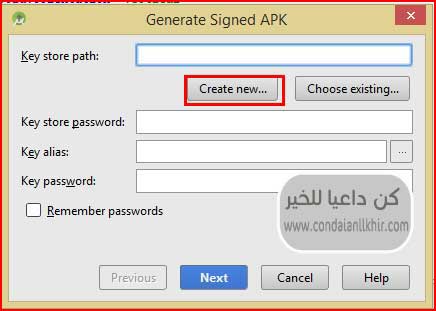
قم بتكملة بيانات الحقول هكذا:
1- Key store path : قم بتحديد المسار الذى سيتم حفظ التطبيق به على جهاز الكمبيوتر
2- قم بإختيار كلمة مرور وتأكيدها "يجب عليك الإحتفاظ بها لأنك ستحتاجها إذا أردت تحديث تطبيقك"
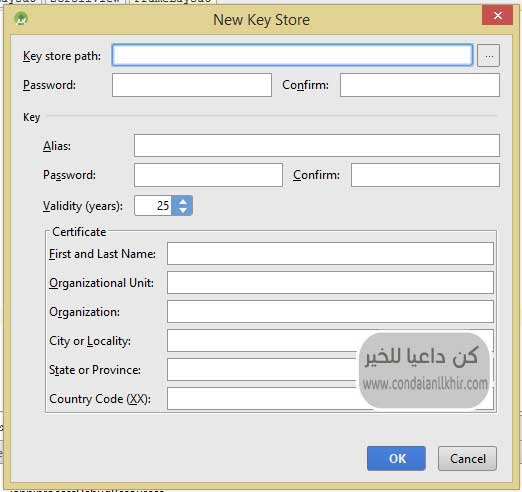
3- Alias : قم بكتابة إسم تطبيقك ثم إختر كلمة مرور أخرى وتأكيدها والإحتفاظ بها.
4- Validity years : قم بتحديد صلاحية ملف Keystore
5 - Certificate : قم بإدخال معلومات عنك وعن شركتك وبيانات عن مدينتك (هذه الحقول إختيارية)
بعد الإنتهاء من إستكمال البيانات إضغط "OK" >> ستجد النافذة السابقة تم تعبئتها بالمعلومات >> إنتقل إلى الخطوة التالية بالضغط على Next
 قم بكتابة كلمة مرور للشفرة ثم إختيار المسار الذى سيتم حفظ التطبيق به على جهاز الكمبيوتر الخاص بك .
تأكد من إختيار release للحقل Build Type
 ثم إضغط Finish وإنتظر قليلا حتى تتم عملية تصدير المشروع إلى تطبيق APK وظهور هذه النافذة

تأكد من إختيار release للحقل Build Type
ثم إضغط على Show in Explorer لتجد ملف APK ،يمكنك رفعه على متجر Google play و تثبيته على أى جهاز أندرويد .
- إذا أردت إنشاء تطبيقات أخرى ، إختر نفس ملف الشفرة مع إنشاء Key Alias جديد لكل تطبيق جديد.
- إذا أردت التعديل على تطبيقك وتحديثه على Google play ، قم بإختيار نفس الشفرة ونفس مفتاح التطبيق.
أتمنى أن يكون الدرس حقق الإفادة ، أى مشكلة أدرجها بتعليق ولا تنس مشاركة الموضوع
تنبيه : المرجو عدم نسخ الموضوع بدون ذكر مصدره المرفق بالرابط المباشر للموضوع الأصلي وإسم المدونة وشكرا
2017-08-01
كيفية استيراد مشاريع مفتوحة المصدر لـ Android studio
بسم الله الرحمن الرحيم
والصلاة والسلام على أشرف المرسلين
سيدنا محمد وعلى آله وصحبه أجمعين
برمجة التطبيقات على برنامج أندرويد ستويو اصبحت الآن أسهل كثيرًا، خصوصًا إذا كنت تعتمد على النماذج الجاهزة والمشاريع مفتوحة المصدر ، فهى توفر الكثير من الوقت والجهد لإنشاء مشروعك ، ولكن قبل أن أتحدث عن كيفية استخدام المشاريع الجاهزة و التعديل عليها ببرنامج أندرويد ستوديو سنتعرف على كيفية الحصول على مصادر هذه المشاريع.

2017-07-02
كيف تصنع تطبيق اندرويد بـ Android studio بلغة Kotlin
بسم الله الرحمن الرحيم
والصلاة والسلام على أشرف المرسلين
سيدنا محمد وعلى آله وصحبه أجمعين
إذا كنت من المهتمين بتطوير تطبيقات الأندرويد ، فأنت بالتأكيد سمعت عن إعلان جوجل في مؤتمر I/O إعتمادها Kotlin كلغة رسمية لـ Android ، لذلك سأحاول عرض فكرة عن هذه اللغة مع شرح كيفية إنشاء تطبيق أندرويد بإستخدامها وتهيئة برنامج اندرويد استوديو للعمل بها ، كما سأوضح كيفية تحويل تطبيق أندرويد من لغة java إلى لغة Kotlin
نظرة سريعة على لغة Kotlin :

هى لغة برمجة مفتوحة المصدر تم تطويرها من قبل شركة JetBrains في عام 2011 ، وهى نفس الشركة التى تساهم مع جوجل فى تطوير منصة Android studio ، وهى تتوافق كليًا مع حزمة تطوير جافا JDK ، وتعمل على نفس بيئة العمل التى كانت تعمل عليها لغة الـ Java وهى (JVM) ، لذلك يمكن للمطور أن يستخدم اللغتين معًا فى تطوير نفس التطبيق دون مشاكل.
2017-03-26
كيف تصنع روبوت فيسبوك ماسنجر لمشروعك أو موقعك
بسم الله الرحمن الرحيم
والصلاة والسلام على أشرف المرسلين
سيدنا محمد وعلى آله وصحبه أجمعين
فكرة جديدة للتسويق الإلكترونى يمكن أن تستخدمها للترويج لمشروعك أو موقعك و التواصل مع عملائك ومتابعينك ، بدأت هذه الفكرة منذ أن دعمت بعض شركات التواصل الإجتماعى روبوتات الدردشة Chat bot مثل الفيس بوك ، جوجل و سكايب ، لذلك سنتعرف فى هذا الموضوع على روبوتات الدردشة وكيفية إنشائها.
إقرأ أيضًا:
إقرأ أيضًا:
ما هى روبوتات الدردشة Chatbot ؟
هى برامج أو تطبيقات صغيرة تستطيع إجراء محادثة مع البشر عن طريق الدردشة ، وقد تطورت الفترة الأخيرة وأصبحت أكثر ذكاءًا لدرجة إنها تستطيع فهم ما يكتبه الإنسان والرد عليه بإجابات مقنعة!!

بل يمكنك أن تعتبر هذا الروبوت صديقك وتطلب منه أن يخبرك عن أى معلومة تريدها كحالة الطقس مثلا، أو تطلب منه تأجير سيارة أو طلب الطعام أو أى شئ ليقوم به بالنيابة عنك.
ومن المتوقع أن تحل هذه الروبوتات محل التطبيقات فى الفترة القادمة، فبدلًا من أن يقضى المستخدم أوقاتًا طويلة فى التنقل بين التطبيقات ، ليس عليه سوى طلب ما يريده من الروبوت ليقدم له حل سريع بأقل جهد.
2017-03-20
10 إستخدامات لا تتوقعها لتطبيق فيس بوك ماسنجر
بسم الله الرحمن الرحيم
والصلاة والسلام على أشرف المرسلين
سيدنا محمد وعلى آله وصحبه أجمعين

أصبح الآن بإمكان الهاتف الصغير الذى بين يديك تنفيذ مهام لا يمكن أن تتخيلها، فمن خلال بعض التطبيقات يمكنك تحقيق العديد من أهدافك بكل سهولة ، من بين هذه التطبيقات تطبيق فيس بوك ماسنجر الذى يعد من أشهر التطبيقات إستخدامًا للتراسل الفورى ، ولكن هناك بعض الإستخدامات الأخرى الرائعة لهذا التطبيق التى يمكن أن تفيدك بشكل كبير، خصوصًا بعد تطوير تطبيقات إضافية و توفير ميزة برمجة الروبوتات Chatbots، فلنبدأ جولة سريعة حول تلك المزايا فى السطور القادمة:
ولتثبيت هذه الروبوتات تكون بالبحث عنها داخل تطبيق الماسنجر ثم الضغط على "Get started" الخاصة بالروبوت ، أما بالنسبة للتطبيقات الإضافية فهى متوفرة على جوجل بلاى.
تعرف على: كيفية إنشاء الروبوتات
تعرف على: كيفية إنشاء الروبوتات
2017-02-12
تحديث تطبيق حساب الوقت المتبقى على رمضان لهواتف الأندرويد
بسم الله الرحمن الرحيم
والصلاة والسلام على أشرف المرسلين
سيدنا محمد وعلى آله وصحبه أجمعين

تمر الأيام سريعًا ويقترب شهر رمضان الكريم "كل عام وأنتم بخير"
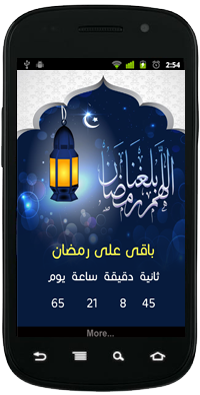
وكثير منا يفضل تحميل التطبيقات الرمضانية على الهواتف المحمولة ، وكما تعودت كل عام أن أقدم لكم التطبيقات و الإضافات الرمضانية ، أقدم لكم تحديث لتطبيق "كم باقى على شهر رمضان الكريم" الذى لقى قبولًا منكم الأعوام السابقة وقد تم تحديثه ليتم حساب الوقت المتبقى بدقة على رمضان 2017- 1438 باليوم والساعة والدقيقة والثانية .
خصائص التطبيق
- التطبيق مجانى
- برنامج خفيف ، صغير الحجم "1.84 MB"
- صورة التطبيق
قد يهمك أيضًا:برنامج تحويل التاريخ الميلادى إلى هجرى
2016-11-27
كيفية تركيب أيقونة لتطبيق الأندرويد ببرنامج Android studio
بسم الله الرحمن الرحيم
والصلاة والسلام على أشرف المرسلين
سيدنا محمد وعلى آله وصحبه أجمعين
الآن وبعد أن أتممت تطوير وتصميم تطبيق الأندرويد الخاص بك بإستخدام برنامج Android Studio لا يبقى سوى تركيب أيقونة تعبر عن التطبيق وتحتوى على شعار مشروعك ، لتظهر فى النهاية بشكل مناسب سواء على متجر Google play أو الشاشة الرئيسية على هاتف المستخدم.
فى هذا الدرس سأقوم بشرح كيفية إنشاء أيقونة بدء تشغيل التطبيق أو ما يعرف بــ Launcher icon ولكن يمكن تنفيذ نفس الخطوات عند صنع أى أيقونة تُستخدم داخل التطبيق مثل أيقونة الإشعارات أو أيقونات القوائم،.....
كيفية إنشاء أيقونة لتطبيق الأندرويد ببرنامج أندرويد ستوديو
توجه إلى برنامج أندرويد ستوديو ثم من إضغط File>>New>>>Image Asset
لتفتح معك نافذة يمكن من خلالها تصميم الأيقونات سواء كانت تتكون من نص أو رمز أو صورة
لاحظ أنه هناك عدة أيقونات بأبعاد مختلفة لتظهر بنفس الجودة على جميع الشاشات بأحجامها المختلفة.
إنشاء أيقونات نصية
وذلك بإختيارText وإستبدال "Aa" بإسم التطبيق الذى يُمثل الأيقونة ، يمكن أيضًا تغيير نوع الخط واللون من خلال هذه النافذة كما بالصورة:
إنشاء أيقونات تحتوى على رموز موجودة بالبرنامج Clipart
يحتوى برنامج أندرويد ستوديو عدة رموز يمكن من خلالها تصميم أيقونة خاصة بك ، فعند تحديد Clipart ثم الضغط على رمز الأندرويد ، تفتح نافذة تحتوى على العديد من الرموز

إنشاء أيقونات تحتوى على صورة
إذا كنت ستقوم بنشر تطبيقك على جوجل بلاى فعليك بتجهيز صورة بأبعاد 512x512 بكسل.
يمكنك من خلال إختيار image إدراج صورة تحتوى على شعار يعبر عن تطبيقك وذلك من خلال إستدعاء مسار الصورة الموجودة بحاسوبك

إقرأ أيضًا: كيف تصمم شعار إحترافى لتطبيقك؟
- التحكم فى خصائص الأيقونة

بعد الإنتهاء من تصميم الأيقونة إضغط Next ثم Finish
مكان هذه الأيقونات فى ملف مشروع التطبيق
بعد تركيب الأيقونة ستلاحظ أنها مدرجة فى ملف mipmap بخمس قياسات يمكن معاينتها بالضغط عليها كالمثال التالى:
والآن يمكنك معاينة شكل الأيقونة على هاتفك مباشرة أو من خلال المحاكى.
أتمنى أن أكون وُفقت فى الشرح و لا تنسى مشاركة الموضوع
أتمنى أن أكون وُفقت فى الشرح و لا تنسى مشاركة الموضوع
تنبيه : المرجو عدم نسخ الموضوع بدون ذكر مصدره المرفق بالرابط المباشر للموضوع الأصلي وإسم المدونة وشكرا
2016-11-22
تحويل أى موقع ويب إلى تطبيق أندرويد ببرنامج Android studio
بسم الله الرحمن الرحيم
والصلاة والسلام على أشرف المرسلين
سيدنا محمد وعلى آله وصحبه أجمعين
بعد أن أصبح إستخدام الهواتف الذكية فى إزدياد مستمر ، فإنه من الضرورى أن يكون لموقعك تطبيق يعمل على زيادة متابعى موقعك من خلال الموبايل ، وهناك العديد من المواقع التى تقدم خدمة تحويل المواقع والمدونات إلى تطبيقات بدون برمجة ،ولكن غالبًا ما تكون إمكانياتها المجانية محدودة ، لذلك سأقدم فى هذا الموضوع شرح لكيفية إنشاء تطبيق أندرويد بسيط لأى موقع ويب بإستخدام برنامج أندرويد ستوديو Android studio ،ولكن قبل أن تبدأ فى الخطوات تأكد من أن موقعك متجاوب ليعمل جيدًا من خلال الهاتف.

الخطوة الأولى: إنشاء مشروع جديد ببرنامج أندرويد ستوديو
1- فتح مشروع جديد بإستخدام برنامج أندرويد ستوديو File > New Project
2- أكتب إسم التطبيق و الـ Package
فى هذا المشروع إخترت إسم WebView
Package: com.condaianllkhir.httpwww.webview
ثم إختر Minimum SDK ثم إضغط Next
3- من النافذة التالية إختر Empty activity ثم Next ثم Finishفى هذا المشروع إخترت إسم WebView
Package: com.condaianllkhir.httpwww.webview
ثم إختر Minimum SDK ثم إضغط Next
الخطوة الثانية : إضافة الأكواد إلى المشروع
إضافة الأكواد البرمجية ستكون فى الثلاث ملفات الموجودين بالمشروع على يسار البرنامج كما بالصورة
ملف : AndroidManifest.xml
ستجده فى هذا المسار: App > Manifests > AndroidManifest.xml<?xml version="1.0" encoding="utf-8"?>
<manifest xmlns:android="http://schemas.android.com/apk/res/android"
package="com.condaianllkhir.httpwww.webview">
android:versionCode="1"
android:versionName="1.0" >
<uses-sdk
android:minSdkVersion="8"
android:targetSdkVersion="23" />
<uses-permission android:name="android.permission.INTERNET" />
<uses-permission android:name="android.permission.ACCESS_NETWORK_STATE" />
<application
android:allowBackup="true"
android:icon="@mipmap/ic_launcher"
android:label="@string/app_name"
android:supportsRtl="true"
android:theme="@style/AppTheme">
<activity android:name=".MainActivity">
<intent-filter>
<action android:name="android.intent.action.MAIN" />
<category android:name="android.intent.category.LAUNCHER" />
</intent-filter>
</activity>
</application>
</manifest>
ملف : activity_main.xml
ستجده فى هذا المسار: app\src\main\res\layout\activity_main.xml<?xml version="1.0" encoding="utf-8"?>
<FrameLayout xmlns:android="http://schemas.android.com/apk/res/android"
xmlns:tools="http://schemas.android.com/tools"
android:layout_width="match_parent"
android:layout_height="match_parent"
android:paddingBottom="5dp"
android:paddingLeft="5dp"
android:paddingRight="5dp"
android:paddingTop="5dp"
android:orientation="vertical"
android:gravity="center_horizontal|center_vertical"
tools:context="com.condaianllkhir.httpwww.webview.MainActivity">
<WebView
android:id="@+id/webView"
android:layout_width="fill_parent"
android:layout_height="fill_parent" />
<LinearLayout
android:id="@+id/layoutProgress"
android:layout_width="fill_parent"
android:layout_height="fill_parent"
android:orientation="vertical"
android:gravity="center_horizontal|center_vertical" >
<ProgressBar
android:layout_width="fill_parent"
android:layout_height="wrap_content"
android:id="@+id/progressBar"
style="?android:attr/progressBarStyleLarge"
android:layout_gravity="center_vertical" />
</LinearLayout>
</FrameLayout>
**هذا الكود المسئول عن تصميم واجهة التطبيقملف: MainActivity.java
ستجده فى هذا المسار: app\src\main\java\com.condaianllkhir.httpwww.webview\MainActivity.javapackage com.condaianllkhir.httpwww.webview;
import android.content.Context;
import android.graphics.Bitmap;
import android.net.ConnectivityManager;
import android.net.NetworkInfo;
import android.support.v7.app.AppCompatActivity;
import android.os.Bundle;
import android.view.KeyEvent;
import android.view.View;
import android.webkit.WebSettings;
import android.webkit.WebView;
import android.webkit.WebViewClient;
import android.widget.LinearLayout;
import android.widget.ProgressBar;
import android.widget.Toast;
public class MainActivity extends AppCompatActivity {
private WebView webView;
private ProgressBar progressBar;
private LinearLayout layoutProgress;
@Override
protected void onCreate(Bundle savedInstanceState) {
super.onCreate(savedInstanceState);
setContentView(R.layout.activity_main);
webView = (WebView) findViewById(R.id.webView);
progressBar = (ProgressBar) findViewById(R.id.progressBar);
layoutProgress = (LinearLayout) findViewById(R.id.layoutProgress);
webView.setVisibility(View.GONE);
WebSettings settings = webView.getSettings();
settings.setJavaScriptEnabled(true);
settings.setBuiltInZoomControls(true);
settings.setSupportZoom(true);
settings.setDisplayZoomControls(false);
webView.setWebViewClient(new WebViewClient() {
@Override
public boolean shouldOverrideUrlLoading(WebView view, String url) {
view.loadUrl(url);
return true;
}
@Override
public void onPageFinished(WebView view, String url) {
webView.setVisibility(View.VISIBLE);
layoutProgress.setVisibility(View.GONE);
progressBar.setIndeterminate(false);
super.onPageFinished(view, url);
}
@Override
public void onPageStarted(WebView view, String url, Bitmap favicon) {
layoutProgress.setVisibility(View.VISIBLE);
progressBar.setIndeterminate(true);
super.onPageStarted(view, url, favicon);
}
});
if(isOnline()) {
webView.loadUrl("http://www.condaianllkhir.com/");
} else {
String summary = "<html><body><font color='red'>No Internet Connection</font></body></html>";
webView.loadData(summary, "text/html", null);
toast("No Internet Connection.");
}
}
private void toast(String message) {
Toast.makeText(this, message, Toast.LENGTH_LONG).show();
}
private boolean isOnline() {
ConnectivityManager cm = (ConnectivityManager) getSystemService(Context.CONNECTIVITY_SERVICE);
NetworkInfo netInfo = cm.getActiveNetworkInfo();
return (netInfo != null && netInfo.isConnected());
}
@Override
public boolean onKeyDown(int keyCode, KeyEvent event) {
if ((keyCode == KeyEvent.KEYCODE_BACK) && webView.canGoBack()) {
webView.goBack(); // Go to previous page
return true;
}
// Use this as else part
return super.onKeyDown(keyCode, event);
}
}
** لا تنسى تغيير الرابط الملون باللون الأخضر برابط موقعك .**هذا الكود بلغة الــ JAVA وهو المسئول عن بعض الأوامر منها :
- فتح الموقع من خلال التطبيق
- السماح بالتكبير والتصغير
- السماح بتصفح الموقع من خلال التطبيق بدون الخروج لمتصفح خارجى
- تفعيل زر الرجوع للخلف بحيث يمكن الرجوع للصفحات التى تم زيارتها بدون الخروج من التطبيق.
تعرف أيضًا على كيفية تغيير أيقونة التطبيق و إضافة شاشة بدء أو مقدمة للتطبيق Splash Screen
تنبيه : المرجو عدم نسخ الموضوع بدون ذكر مصدره المرفق بالرابط المباشر للموضوع الأصلي وإسم المدونة وشكرا
2016-11-14
كيفية إختبار مشروعك على أندرويد ستوديو بمحاكى Genymotion
بسم الله الرحمن الرحيم
والصلاة والسلام على أشرف المرسلين
سيدنا محمد وعلى آله وصحبه أجمعين
من الضرورى أن تقوم بمعاينة التطبيق الذى قمت بتطويره ببرنامج Android studio قبل نشره حتى تتأكد من إنه يعمل جيدًا وأنه يخلو من الأخطاء البرمجية ، لذلك شرحت بموضوعات سابقة عدة طرق لتجربة التطبيقات وهى:
- معاينة التطبيق على محاكى أندرويد استوديو الإفتراضى AVD
- تجربة تطبيقك المطور ببرنامج أندرويد ستوديو على هاتفك مباشرة
- تجربة التطبيق على محاكى جينى موشن Genymotion
لماذا أنصح بإستخدام محاكى Genymotion ؟
- يتميز بأنه أسرع وأخف بصورة كبيرة بالمقارنة مع المحاكى الإفتراضى AVD
- به إمكانية تغيير حجم شاشة الجهاز الوهمى الذى يعمل بمحاكى Genymotion
- إمكانية إنشاء أجهزة متعددة، بإصدارات مختلفة لنظام الأندرويد.
- يمكن التحكم فى أداء البطارية ، GPS ، ....إلخ
- أحيانًا نحتاج إلى تجربة التطبيق على أكثر من جهاز فى وقت واحد مثل تطبيقات الشات، فيمكن إستخدام جينى موشن إيميوليتور كجهاز إضافى بجانب المحاكى الإفتراضى AVD.
- مجانى للإستخدام الشخصى.
- سهل التثبيت ، يدعم أنظمة Mac , windows , linux
عيوب Genymotion:
لا يدعم خدمات جوجل مثل Google maps,Google play store , .......... و لكن إذا كان تطبيقك يحتاج إلى هذه الخدمات يمكن تثبيتها ودمجها مع المحاكى .
أولا: تثبيت محاكى جينى موشن Genymotion emulator
1- فى البداية توجه إلى موقع البرنامج الرسمى وقم بإنشاء حساب مجانى2- قم بتحميل النسخة المجانية الكاملة بحسب نظام حاسوبك. (with VirtualBox)

3- بعد تمام التنزيل قم بتثبيته على جهازك كأى برنامج آخر ( سيطلب منك أثناء التثبيت أيضًا تثبيت Oracle Virtualbox) قم بتثبيته ومتابعة الخطوات حتى إنهاء العملية.
ثانيًا: إنشاء جهاز جديد "virtual device" على محاكى Genymotion
4- إضغط أيقونة برنامج Genymotion على سطح المكتب (قد يطلب منك تسجيل الدخول بحسابك الذى قمت بإنشاؤه فى الخطوة الأولى) ثم إضغط على زر "Add" أعلى نافذة البرنامج.
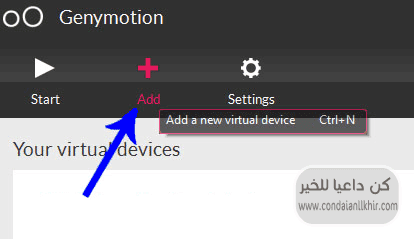
5- ستظهر لك قائمة كبيرة من أجهزة الأندرويد بإصدارات مختلفة ، قم بإختيار أى جهاز تريده ثم إضغط Next حتى يتم تحميل الجهاز الذى إخترته >> بعد ذلك إضغط Finish

ثالثًا: ربط محاكى Genymotion مع برنامج Android studio
7- إذهب إلى برنامج أندرويد أستوديو وتوجه إلى File > Settings > Plugins
ثم إضغط على زر Browse Repositories
ثم اكتب بالبحث Genymotion واضغط عليها

8- قم بتثبيت إضافة Genymotion Plugin بالضغط على Install plugin وإنتظر التحميل

9- قم بغلق برنامج أندرويد ستوديو وإعادة تشغيله لتفعيل الإضافة.
رابعًا: كيفية إختبار التطبيق على محاكى Genymotion:
قم بتشغيل محاكى Genymotion وإفتح من خلاله الجهاز الذى تريده من خلال الضغط على زر Start

سيظهر لك جهاز وهمى Virtual Device الذى ستقوم بإختبار التطبيق عليه.

ثم أفتح مشروعك على اندرويد استديو واضغط على Run
ستظهر لك نافذة بها إسم الجهاز المفتوح بالجينى موشن , قم بإختياره وإنتظر قليلا حتى تتمكن من تجربة تطبيقك عليه.
أتمنى لكم التوفيق.... وأى مشكلة أكتبها بتعليق
تنبيه : المرجو عدم نسخ الموضوع بدون ذكر مصدره المرفق بالرابط المباشر للموضوع الأصلي وإسم المدونة وشكرا
2016-11-07
كيفية صنع شاشة بدء أو مقدمة لتطبيق أندرويد splash screen
بسم الله الرحمن الرحيم
والصلاة والسلام على أشرف المرسلين
سيدنا محمد وعلى آله وصحبه أجمعين
لكى تصل تطبيقاتك إلى الإحترافية ، يكون من الأفضل أن تبدأ بمقدمة تظهر مع بداية فتح التطبيق تحتوى على شعار خاص بالتطبيق، هذه المقدمة تسمى الشاشة المتلاشية أو Splash screen ، وفى هذا الموضوع سأعرض كيفية إنشاء مقدمة بسيطة بإستخدام برنامج Android Studio مع شرح الأكواد وإليك الخطوات :

الخطوة الأولى : بدء مشروع جديد
1- فتح مشروع جديد بإستخدام برنامج أندرويد ستوديو File > New Project (راجع كيف تبدأ إنشاء تطبيق أندرويد)
2- أكتب إسم التطبيق و إختر Minimum SDK ثم إضغط Next
3- من النافذة التالية إختر Empty activity ثم Next ثم Finish
5- قم بتسمية هذه الصورة splash_image
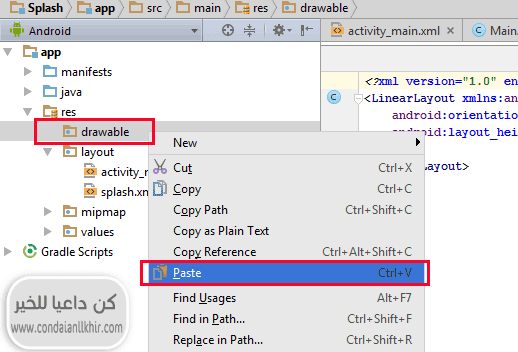
6- قم بنسخ هذه الصورة ولصقها داخل ملف drawable الموجود بالتطبيق كما بالصورة
الخطوة الثانية : إدراج صورة مناسبة كمقدمة للتطبيق
4- تجهيز صورة لإستخدامها كشاشة بدء بصيغة jpeg أو png وبأبعاد 800×12805- قم بتسمية هذه الصورة splash_image
6- قم بنسخ هذه الصورة ولصقها داخل ملف drawable الموجود بالتطبيق كما بالصورة
7- ثم من خلال ملفات التطبيق إضغط كليك يمين على ملف Layout كما بالصورة

 وإنسخ بتبويب Text لملف splash.xml الكود التالى:
هذا الكود خاص بأبعاد الصورة

Layout >>New>>Layout resource file
8- قم بتسمية الملف splash.xml ثم إضغط OK
هذا الكود خاص بأبعاد الصورة
<?xml version="1.0" encoding="utf-8"?>
<LinearLayout xmlns:android="http://schemas.android.com/apk/res/android"
 android:layout_width="match_parent"
 android:layout_height="match_parent"
 android:background="@drawable/splash_image"
 android:orientation="vertical">

</LinearLayout>
الخطوة الثالثة: أضف أكواد الجافا
9- إذهب إلى ملف java داخل ملفات التطبيق ثم إختر الــ package الخاص بتطبيقك وإضغط عليه كليك يمين ثم إختر New >>Java Class


package com.condaianllkhir.httpwww.splash;

import android.app.Activity;
import android.content.Intent;
import android.os.Bundle;

/**
 * Created by DrRO on 7-Nov-16.
 */
public class SplashScreen extends Activity {

    @Override
    protected void onCreate(Bundle savedInstanceState) {
        // TODO Auto-generated method stub
        super.onCreate(savedInstanceState);
        setContentView(R.layout.splash);

        Thread timerThread = new Thread(){
            public void run(){
                try{
                    sleep(3000);
                }catch(InterruptedException e){
                    e.printStackTrace();
                }finally{
                    Intent intent = new Intent(SplashScreen.this,MainActivity.class);
                    startActivity(intent);
                }
            }
        };
        timerThread.start();
    }

    @Override
    protected void onPause() {
        // TODO Auto-generated method stub
        super.onPause();
        finish();
    }

}
إستبدل السطر الملون باللون الأحمر بإسم الــ package الخاص بك** فائدة هذا الكود أنه يؤدى إلى توقف عمل الشاشة المتلاشية بعد فترة محددة ولا يسمح للعودة مرة أخرى إلى هذه الشاشة المتلاشية إذا ضغط المستخدم زر back
الخطوة الرابعة :إضافة SplashScreen Activity إلى ملف AndroidManifest.xml
11- قم بفتح مجلد التطبيق وتوجه إلى ملف AndroidManifest.xml كما بالصورةApp > Manifests > AndroidManifest.xml

<?xml version="1.0" encoding="utf-8"?>
<manifest xmlns:android="http://schemas.android.com/apk/res/android"
 package="com.condaianllkhir.httpwww.splash" >

 <application
 android:allowBackup="true"
 android:icon="@mipmap/ic_launcher"
 android:label="@string/app_name"
 android:theme="@style/AppTheme" >

 <activity
 android:name=".SplashScreen"
 android:label="@string/app_name" >
 <intent-filter>
 <action android:name="android.intent.action.MAIN" />

 <category android:name="android.intent.category.LAUNCHER" />
 </intent-filter>
 </activity>

 <activity
 android:name=".MainActivity"
 android:label="@string/app_name" >
 <intent-filter>
 <action android:name="com.condaianllkhir.httpwww.splash" />

 <category android:name="android.intent.category.DEFAULT" />
 </intent-filter>
 </activity>
 </application>

</manifest>
** فائدة هذا الكود : لابد من إضافة SplashScreen Activity إلى ملف AndroidManifest.xml ليتم التعرف عليها و بدء التطبيق بالشاشة المتلاشية
الخطوة الخامسة: معاينة التطبيق
بذلك نكون قد أتممنا إنشاء الـشاشة المتلاشية ويمكن معاينتها بإستخدام المحاكى أو على الهاتف مباشرةمصدر الأكواد المستخدمة بالشرح coderefer
تنبيه : المرجو عدم نسخ الموضوع بدون ذكر مصدره المرفق بالرابط المباشر للموضوع الأصلي وإسم المدونة وشكرا
الاشتراك في:
الرسائل (Atom)



تصميم كن مدون